Lokalna dokumentacja prawie nigdy nie jest jednym dokumentem. To folder: instrukcja serwisowa licząca kilka tysięcy stron, kurs wyeksportowany rozdział po rozdziale, katalog części z załącznikami w PDF. Wiesz, że zdanie, którego szukasz, tam jest. Nie wiesz już tylko, w którym pliku.
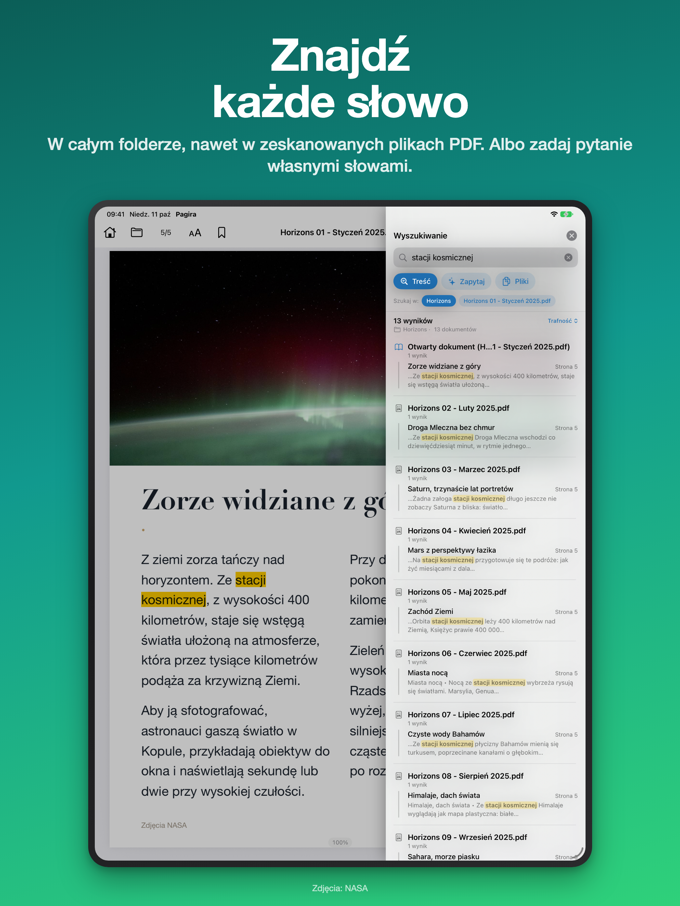
Do tej pory jedyną możliwością było otwieranie dokumentów po kolei. Wyszukiwanie Pagiry przegląda cały folder naraz.
Strony internetowe i pliki PDF razem
Wyszukiwanie nie rozróżnia strony HTML od pliku PDF: jedno i drugie leży w tym samym folderze, jedno i drugie jest przeszukiwane. Procedura opisana na stronie i dołączony do niej schemat w PDF pojawiają się obok siebie, na tej samej liście wyników. Dokumenty Word, Markdown, RTF i pliki tekstowe w folderze też są przeszukiwane.
Wyniki pogrupowane według dokumentu
Częste słowo może wystąpić na stu stronach. Lista stu wierszy niczego Ci nie mówi. Dlatego Pagira grupuje wyniki według dokumentu, wraz z liczbą stron, których dotyczą: najpierw widzisz, gdzie to jest, a rozwijasz potem.
W pliku PDF każdy wynik jest opisany nazwą swojej sekcji, wziętą ze spisu treści dokumentu: wiesz, w którym rozdziale wylądujesz, zanim go otworzysz.
Dokument, który właśnie czytasz, zawsze trafia na początek wyników. Niemal zawsze to o niego Ci chodziło.
Otwarcie wyniku przenosi Cię na właściwą stronę
Dotknij wyniku, a aplikacja przeskoczy prosto na daną stronę, z podświetlonymi słowami. Na stronie internetowej tak samo jak w pliku PDF, bez konieczności szukania po raz drugi po otwarciu dokumentu.
Wyszukiwanie ścisłe, i tak ma być
Pagira zwraca strony zawierające wszystkie wpisane słowa. Nie strony z jednym na trzy, nie strony, które algorytm uznał za bliskie. Szuka tego, co wpisałeś, i niczego więcej: kiedy sprawdzasz moment dokręcenia albo dawkowanie, wynik przybliżony nie ma żadnej wartości.
Jeśli nie pamiętasz dokładnych słów użytych w dokumencie, karta Zapytaj przyjmuje pytanie zwykłym językiem.
Wybór miejsca wyszukiwania
Widoczny przełącznik pozwala zawęzić wyszukiwanie: cały folder, bieżący podfolder albo tylko otwarty dokument. Przy zbiorze łączącym kilka instrukcji to właśnie zapobiega znalezieniu właściwego akapitu w niewłaściwym pojeździe.
Odnaleźć plik po nazwie
Czasem szukasz samego dokumentu. Karta Pliki odnajduje go po nazwie, w całym folderze i jego podfolderach, już po wpisaniu kilku pierwszych liter.
Zeskanowane pliki PDF też
Zeskanowany PDF to tylko obraz: nie zawiera żadnego słowa do wyszukania. Pagira proponuje „Rozpoznaj tekst”, aby odczytać go na urządzeniu i włączyć do wyszukiwania jak pozostałe dokumenty. Dzieje się to na żądanie, nigdy automatycznie, i może być kontynuowane w tle, gdy urządzenie jest podłączone do zasilania.
Na urządzeniu, offline
Całe wyszukiwanie działa na Twoim iPhonie lub iPadzie. Bez konta, bez serwera, bez wysyłania danych: Twoje słowa kluczowe i treść Twoich dokumentów nie opuszczają urządzenia. Działa więc w warsztacie bez zasięgu, w samolocie albo na oddziale szpitalnym, dokładnie tam, gdzie dokumentacja offline do czegoś służy.