Poradnik wideo
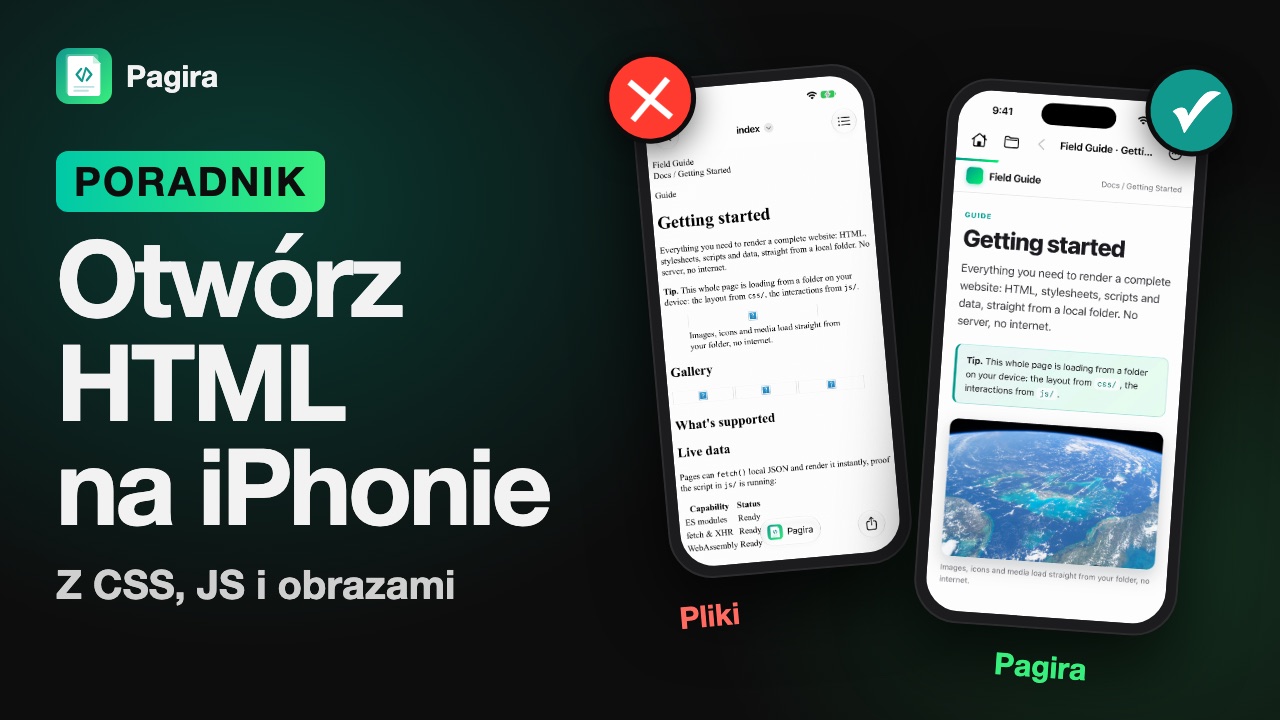
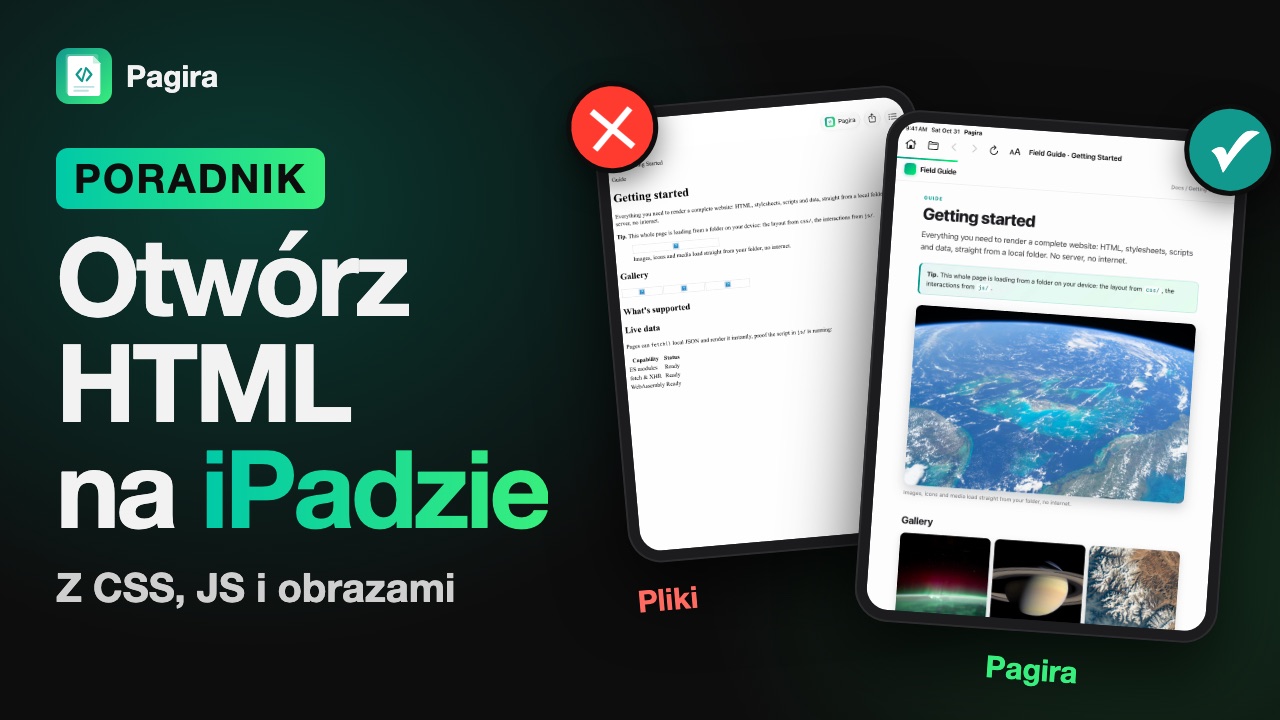
Jak otworzyć plik HTML na iPhonie i iPadzie razem z CSS, JavaScriptem i obrazami.
iPhone
iPad
Znajdź odpowiedzi na częste pytania lub skontaktuj się z naszym zespołem pomocy.
Jak otworzyć plik HTML na iPhonie i iPadzie razem z CSS, JavaScriptem i obrazami.
Szybkie odpowiedzi na najczęstsze pytania o Pagira.
Niektóre dokumenty to nie pojedynczy plik, tylko folder HTML: strony, które odsyłają do siebie nawzajem, obrazy i układ. Na komputerze wystarczy dwukrotne kliknięcie. Na iPhonie i iPadzie nic nie otwiera się poprawnie. Pagira powstała właśnie dla takich dokumentów. Typowe zastosowania:
Wspólny mianownik: folder, strony, które się wzajemnie przywołują, i chęć przeczytania tego na wygodnym ekranie bez zależności od sieci. Czy to zbiór dziesięciu tysięcy stron, czy instrukcja sprzętu pobrana dzień wcześniej.
Pagira otwiera:
Możesz otwierać je z aplikacji Pliki, z iCloud Drive lub z arkusza udostępniania innej aplikacji za pomocą polecenia „Otwórz w Pagira”.
Szybki podgląd wyświetla tylko pojedynczy plik samodzielnie, więc powiązane z nim obrazy, style i strony zwykle są uszkodzone. Pagira otwiera cały folder tak, jak zrobiłaby to przeglądarka, dzięki czemu działa kompletna witryna - układ, obrazy, a nawet jej elementy interaktywne.
Tak, od wersji 3.1. Na stronie HTML stuknij Aa (na iPhonie trzymanym pionowo: Wyświetlanie w menu „...”):
Opcja Oryginalna, ustawiona domyślnie, zachowuje kolory witryny: strona nigdy nie zmienia kolorów, jeśli o to nie poprosisz. Układ strony jest zachowany, a szczypanie nadal powiększa całą stronę. Dla Twoich książek w HTML: czytanie powieści HTML na iPadzie i iPhonie.
Tak, od wersji 3.0.
Pagira czyta Twoje książki i komiksy tam, gdzie je trzymasz, w aplikacji Pliki lub na iCloud Drive: nic do importowania, żadnych zdublowanych kopii.
Krok po kroku: jak czytać komiksy na iPhonie i iPadzie.
Książek zabezpieczonych DRM, takich jak kupione w księgarni internetowej, nie da się otworzyć: Pagira czyta książki bez zabezpieczeń.
Tak, od wersji 3.1. W komiksie stuknij Aa › Kadr po kadrze: każdy kadr po kolei powiększa się nad stroną, pozostałe są widoczne za półprzezroczystą zasłoną, a stuknięcie przechodzi do następnego. To idealne rozwiązanie na iPhonie, gdzie na całej planszy dymki stają się nieczytelne.
Aby włączyć tę funkcję dla wszystkich albumów i wybrać powiększenie: Ustawienia › Komiksy. Więcej: komiksy na iPhonie kadr po kadrze.
Otwórz wyszukiwanie i wpisz swoje słowa. Pagira przeszuka wszystkie strony internetowe, wszystkie pliki PDF i wszystkie dokumenty Word, Markdown, RTF lub tekstowe w folderze naraz, nie tylko otwarty dokument.
Wszystko dzieje się na urządzeniu, offline, bez konta.
Tak. Obok wyszukiwania karta Zapytaj przyjmuje pytanie zwykłym językiem, na przykład „jak odpowietrzyć układ hamulcowy?”. Pagira przywoła fragmenty, które na nie odpowiadają, podając dokument, rozdział i strony.
Pagira nie redaguje odpowiedzi. Prowadzi Cię we właściwe miejsce, a Ty czytasz dokument: to świadomy wybór, pokazuje Ci stronę zamiast odpowiedzi złożonej z kilku podobnych procedur.
Na nowszych iPhone'ach i iPadach z Apple Intelligence pytanie jest lepiej rozumiane. Bez niej działa tak samo. W obu przypadkach wszystko dzieje się na urządzeniu, offline, bez serwera.
Zeskanowany PDF to tylko obraz: nie zawiera żadnego słowa do wyszukania. Pagira proponuje „Rozpoznaj tekst”, aby odczytać go na urządzeniu i uczynić przeszukiwalnym jak pozostałe dokumenty.
Dzieje się to na żądanie, nigdy automatycznie, a rozpoznawanie może być kontynuowane w tle, gdy urządzenie jest podłączone do zasilania.
W iOS 26 tabele są odczytywane jako tabele - wiersz tabeli pozostaje wierszem. To właśnie ma znaczenie przy instrukcjach technicznych, kartach produktów i ulotkach.
Masz kilka możliwości:
W przypadku witryny wskaż Pagira folder, a nie pojedynczy plik, aby każdy zasób i każdy podfolder został rozwiązany.
Tak. Pagira czyta folder tam, gdzie się znajduje, niczego nie importując ani nie kopiując: otwiera stronę, którą stukniesz, i podąża za linkami, jak przeglądarka. Biblioteki liczące ponad 200 000 stron HTML da się w ten sposób czytać na iPadzie, o czym opowiada ta relacja czytelnika.
Archiwum .zip otwiera się bezpośrednio, jeśli zawiera do 200 000 plików; powyżej tej liczby najpierw rozpakuj je w aplikacji Pliki, a potem otwórz powstały folder.
Tak. Elementy z iCloud Drive są strumieniowane na żądanie, gdy jesteś online.
Aby czytać bez połączenia, użyj opcji Pobierz do trybu offline, by zachować trwałą kopię na urządzeniu: pojawi się ona w sekcji Offline na ekranie głównym.
Offline pasek offline wskazuje, które elementy pozostają dostępne.
Od wersji 3.0 lista do czytania staje się Ulubionymi. Podczas aktualizacji każdy element zostaje przeniesiony:
Nic nie jest usuwane: to Ty decydujesz, co zostawić.
Ulubiony dodajesz jednym gestem, bez kopiowania: dokument zostaje w swoim folderze. Twoje ulubione wyświetlają się na ekranie głównym wraz z okładkami, obok bieżących lektur, ostatnich dokumentów i tego, co trzymasz offline.
Pobierz do trybu offline tworzy trwałą kopię elementu w przestrzeni aplikacji. Kopia jest wznawialna w razie przerwania i nieniszcząca: oryginał pozostaje na swoim miejscu, a element pozostaje czytelny bez połączenia.
Jeśli źródło otrzymało od tego czasu nowe pliki, „Zaktualizuj kopię offline” pobierze je bez ściągania wszystkiego od nowa. Nic nie jest usuwane bez potwierdzenia: pliki, których już nie ma w źródle, zostają wypisane, a decyzja należy do Ciebie.
Tak, dzięki iCloud. Strona, na której jesteś, Twoje zaznaczenia, notatki i ulubione synchronizują się między Twoimi urządzeniami zalogowanymi na to samo konto iCloud.
Dotyczy to dokumentów przechowywanych na iCloud Drive, bo oba urządzenia znajdują tam ten sam plik; dokument, który istnieje tylko na jednym urządzeniu, zachowuje swoją pozycję na tym urządzeniu.
Synchronizacja odbywa się przez Twoje własne konto iCloud: Pagira nie ma serwera.
Tak. Pagira działa na Twoim urządzeniu. Twoje pliki nigdy nie są przesyłane ani udostępniane, a aplikacja nie zawiera żadnych narzędzi analitycznych ani śledzących.
Jeśli korzystasz z iCloud, Twoja pozycja w lekturze, zaznaczenia, notatki i ulubione są synchronizowane na Twoim własnym koncie iCloud, między Twoimi urządzeniami: Pagira nie ma serwera i nie ma do nich dostępu.
Wyszukiwanie, rozpoznawanie tekstu w zeskanowanych plikach PDF oraz pytania zadawane zwykłym językiem również działają na urządzeniu: bez serwera, bez konta, bez wysyłania danych. Zapoznaj się z naszą Polityką prywatności, aby dowiedzieć się więcej.
Zakup Pagira Pro jest powiązany z Twoim kontem Apple. Na innym iPhonie lub iPadzie zalogowanym na to samo konto zainstaluj Pagira i stuknij Ustawienia › Przywróć zakup: wersja Pro zostanie odblokowana bez ponownej płatności.
Jesteśmy tutaj, aby Ci pomóc. Napisz do nas e-mail, a odpowiemy najszybciej, jak to możliwe.
Kontakt