Tutorial en vídeo
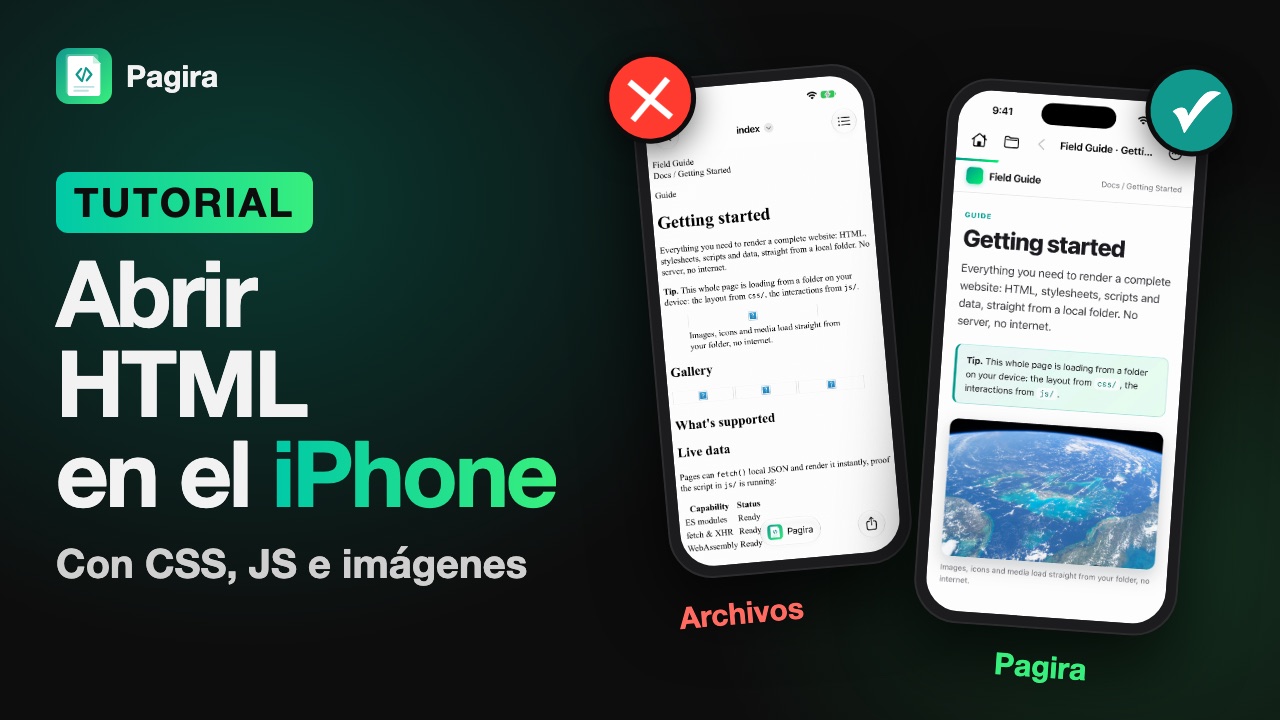
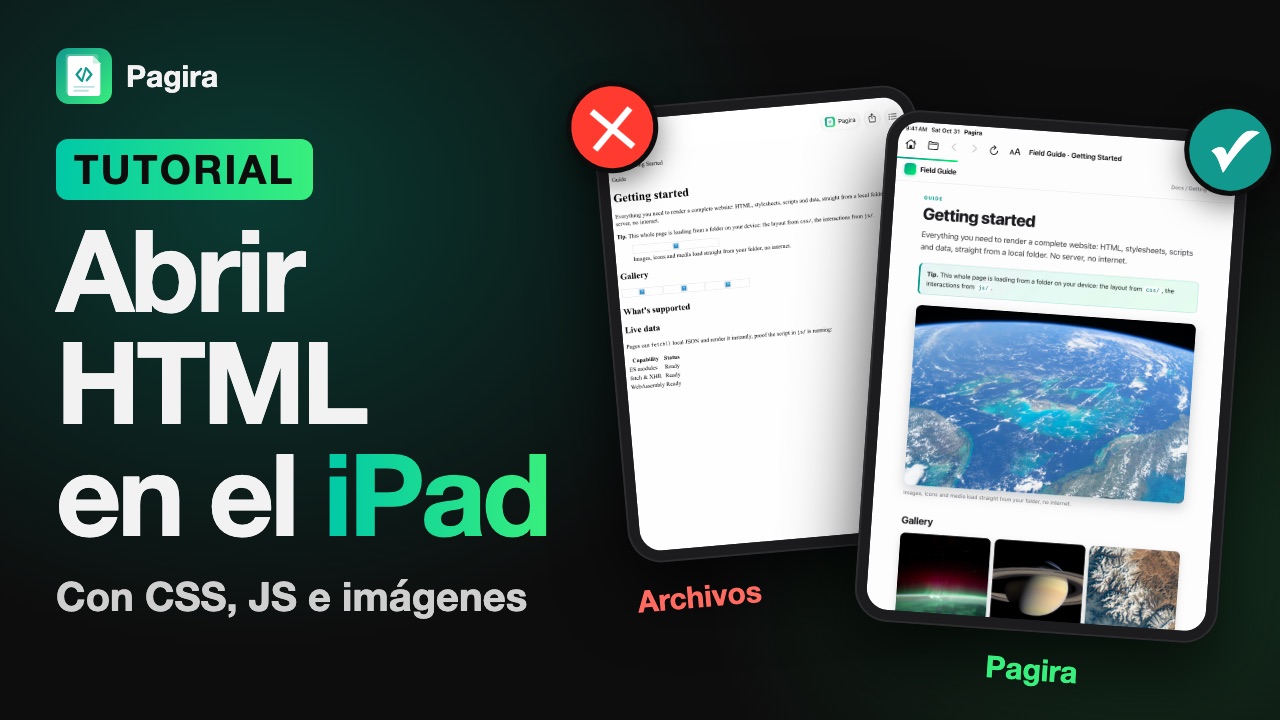
Cómo abrir un archivo HTML en el iPhone y el iPad, con su CSS, su JavaScript y sus imágenes.
iPhone
iPad
Encuentra respuestas a las preguntas habituales o ponte en contacto con nuestro equipo de soporte.
Cómo abrir un archivo HTML en el iPhone y el iPad, con su CSS, su JavaScript y sus imágenes.
Respuestas rápidas a las preguntas más habituales sobre Pagira.
Algunos documentos no son un solo archivo: son una carpeta HTML, con páginas que se enlazan entre sí, imágenes y una maquetación. En un ordenador basta un doble clic. En iPhone y iPad no se abre nada correctamente. Pagira está hecho para esos documentos. Usos habituales:
El punto en común: una carpeta, páginas que se responden entre sí, y las ganas de leerlas en una pantalla cómoda sin depender de la red. Ya sea un corpus de diez mil páginas o el manual de un aparato descargado la víspera.
Pagira abre:
Puedes abrirlos desde la app Archivos, desde iCloud Drive o desde la hoja para compartir de otra app con «Abrir con Pagira».
Vista rápida solo previsualiza un archivo suelto por su cuenta, así que sus imágenes, estilos y páginas enlazadas suelen quedar rotos. Pagira abre la carpeta entera como lo haría un navegador, de modo que el sitio completo funciona - el diseño, las imágenes e incluso sus partes interactivas.
Sí, desde la versión 3.1. En una página HTML, toca Aa (en un iPhone en vertical, Visualización en el menú «...»):
Original, el ajuste por omisión, conserva los colores del sitio: una página nunca cambia de colores sin que lo pidas. Se respeta la maquetación, y al pellizcar sigues haciendo zoom en toda la página. Para tus libros en HTML: leer novelas en HTML en iPad y iPhone.
Sí, desde la versión 3.0.
Pagira lee tus libros y tus cómics allí donde los tengas guardados, en Archivos o en iCloud Drive: nada que importar, sin copias duplicadas.
Paso a paso: cómo leer cómics en iPhone y iPad.
Los libros protegidos con DRM, como los comprados en una librería en línea, no se pueden abrir: Pagira lee los libros sin protección.
Sí, desde la versión 3.1. En un cómic, toca Aa › Viñeta a viñeta: cada viñeta se amplía por turnos sobre la página, las demás siguen visibles tras un velo, y un toque pasa a la siguiente. Es ideal en el iPhone, donde una página entera hace ilegibles los bocadillos.
Para activarlo en todos tus álbumes y elegir el aumento: Ajustes › Cómics. Más información: leer cómics en iPhone viñeta a viñeta.
Abre la búsqueda y escribe tus palabras. Pagira busca en todas las páginas web, todos los PDF y todos los documentos Word, Markdown, RTF o de texto de la carpeta de una vez, no solo en el documento abierto.
Todo ocurre en el dispositivo, sin conexión y sin cuenta.
Sí. Junto a la búsqueda, la pestaña Preguntar acepta una pregunta en lenguaje corriente, por ejemplo «¿cómo purgo el circuito de frenos?». Pagira devuelve los pasajes que la responden, indicando el documento, el capítulo y las páginas.
Pagira no redacta una respuesta. Te lleva al lugar adecuado y tú lees el documento: es una decisión asumida, te muestra la página en lugar de una respuesta reconstruida a partir de varios procedimientos parecidos.
En los iPhone y iPad recientes con Apple Intelligence, la pregunta se entiende mejor. Sin ella, funciona igualmente. En ambos casos, todo ocurre en el dispositivo, sin conexión y sin servidor.
Un PDF escaneado solo es una imagen: no contiene ninguna palabra que buscar. Pagira ofrece «Reconocer el texto» para leerlo en el dispositivo y hacerlo buscable como cualquier otro documento.
Es a demanda, nunca automático, y el reconocimiento puede continuar en segundo plano mientras el dispositivo está enchufado.
En iOS 26, las tablas se leen como tablas - una fila de tabla sigue siendo una fila. Es lo que cuenta para manuales técnicos, fichas de producto y prospectos.
Tienes varias opciones:
Para un sitio web, apunta Pagira a la carpeta en lugar de a un archivo suelto, para que cada recurso y cada subcarpeta se resuelva.
Sí. Pagira lee la carpeta allí donde está guardada, sin importar ni copiar nada: abre la página que tocas y sigue los enlaces, como un navegador. Con él se leen en el iPad bibliotecas de más de 200.000 páginas HTML, como cuenta esta experiencia de un lector.
Un archivo comprimido .zip se abre directamente hasta 200.000 archivos; por encima, descomprímelo primero con la app Archivos y abre después la carpeta resultante.
Sí. Los elementos de iCloud Drive se reproducen en streaming bajo demanda cuando estás conectado.
Para leer sin conexión, usa Descargar para sin conexión y mantén una copia permanente en el dispositivo: aparece en la sección Sin conexión del Inicio.
Sin conexión, un aviso sin conexión indica qué elementos siguen disponibles.
Desde la versión 3.0, la lista de lectura pasa a ser Favoritos. Con la actualización, se conserva cada elemento:
No se elimina nada: eres tú quien decide qué conservar.
Un favorito se añade con un gesto, sin copia: el documento se queda en su carpeta. Tus favoritos aparecen en el Inicio con sus portadas, junto a tus lecturas en curso, tus documentos recientes y lo que guardas sin conexión.
Descargar para sin conexión crea una copia permanente del elemento en el espacio de la app. La copia es reanudable en caso de interrupción y no destructiva: el original permanece en su sitio y el elemento sigue siendo legible sin conexión.
Si el origen ha recibido archivos nuevos desde entonces, «Actualizar la copia sin conexión» los recupera sin volver a descargarlo todo. Nada se elimina sin confirmación: los archivos que ya no existen en el origen se te enumeran, y decides tú.
Sí, con iCloud. La página por la que vas, tus resaltados, tus notas y tus favoritos se sincronizan entre tus dispositivos conectados a la misma cuenta de iCloud.
Esto se aplica a los documentos guardados en iCloud Drive, ya que ambos dispositivos encuentran allí el mismo archivo; un documento que solo existe en un dispositivo conserva su posición en ese dispositivo.
La sincronización pasa por tu propia cuenta de iCloud: Pagira no tiene servidor.
Sí. Pagira se ejecuta en tu dispositivo. Tus archivos nunca se suben ni se comparten, y la app no incluye ninguna herramienta de análisis ni de seguimiento. Consulta nuestra Política de privacidad para saber más.
Si usas iCloud, tu posición de lectura, tus resaltados, tus notas y tus favoritos se sincronizan en tu propia cuenta de iCloud, entre tus dispositivos: Pagira no tiene servidor y no tiene acceso a ellos.
La búsqueda, el reconocimiento de texto de los PDF escaneados y las preguntas formuladas en lenguaje corriente se ejecutan también en el dispositivo: ni servidor, ni cuenta, ni envío de datos.
Pagira Pro está vinculado a tu cuenta de Apple. En otro iPhone o iPad con la misma cuenta, instala Pagira y toca Ajustes › Restaurar compra: Pagira Pro se desbloquea sin volver a pagar.
Estamos aquí para ayudarte. Envíanos un correo y te responderemos lo antes posible.
Contacta con nosotros