Tutorial em vídeo
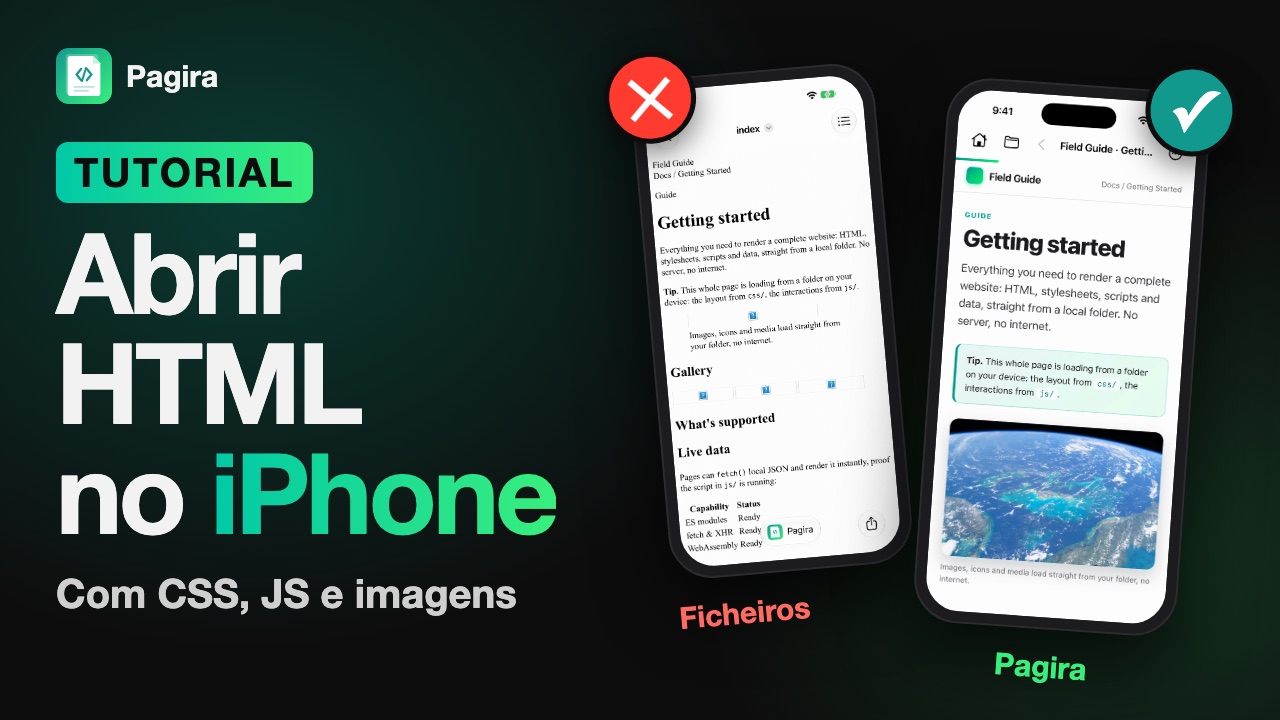
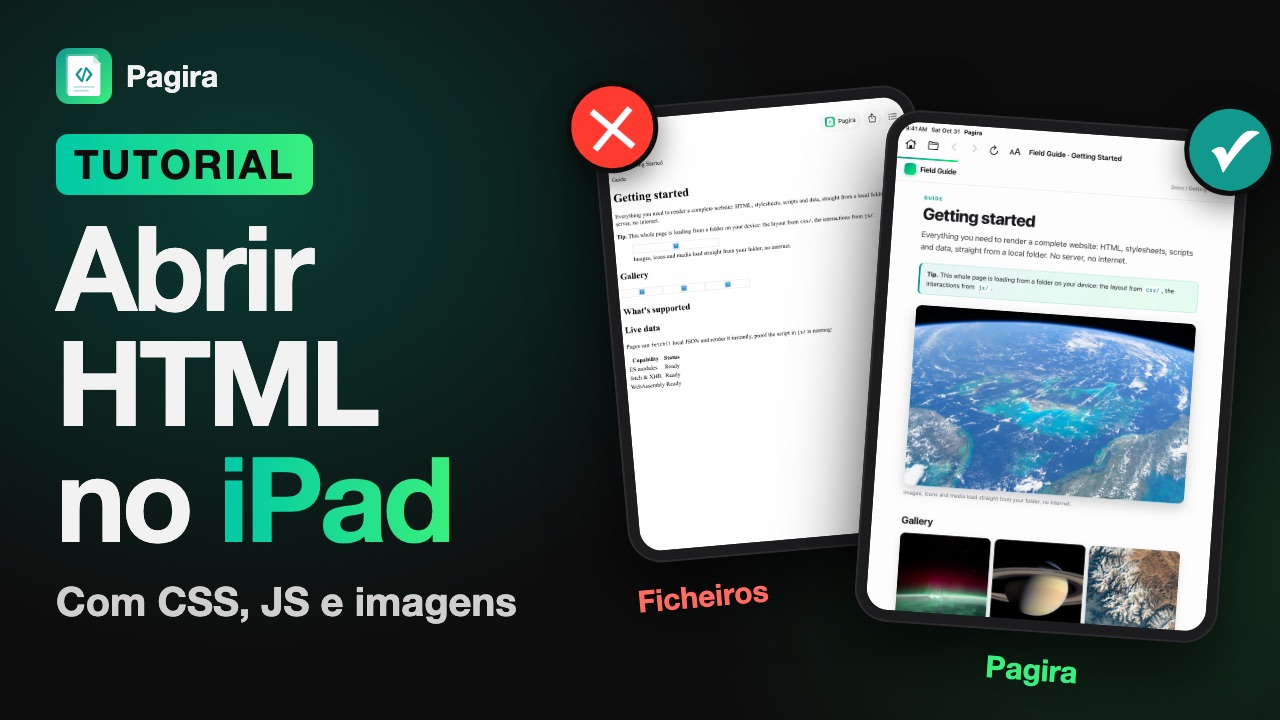
Como abrir um ficheiro HTML no iPhone e no iPad, com o CSS, o JavaScript e as imagens.
iPhone
iPad
Encontre respostas para perguntas comuns ou contacte a nossa equipa de assistência.
Como abrir um ficheiro HTML no iPhone e no iPad, com o CSS, o JavaScript e as imagens.
Respostas rápidas às perguntas mais comuns sobre o Pagira.
Alguns documentos não são um único ficheiro: são uma pasta HTML, com páginas que remetem umas para as outras, imagens e uma paginação. Num computador basta um duplo clique. No iPhone e no iPad não abre nada como deve ser. O Pagira foi feito para esses documentos. Utilizações típicas:
O ponto comum: uma pasta, páginas que se respondem, e a vontade de a ler num ecrã confortável sem depender da rede. Seja um corpo documental de dez mil páginas ou o manual de um aparelho descarregado na véspera.
O Pagira abre:
Pode abri-los a partir da app Ficheiros, a partir do iCloud Drive, ou a partir da folha de partilha de outra app com "Abrir com o Pagira".
A Vista rápida apenas pré-visualiza um único ficheiro por si só, por isso as imagens, os estilos e as páginas ligadas costumam ficar partidos. O Pagira abre a pasta inteira tal como um navegador faria, por isso o site completo funciona - o esquema, as imagens e até as suas partes interativas.
Sim, desde a versão 3.1. Numa página HTML, toque em Aa (num iPhone na vertical, Exibição no menu «...»):
A opção Original, predefinida, mantém as cores do site: uma página nunca é recolorida sem que o peça. O esquema da página é respeitado, e o gesto de pinça continua a ampliar a página inteira. Para os seus livros em HTML: ler romances em HTML no iPad e iPhone.
Sim, desde a versão 3.0.
O Pagira lê os seus livros e as suas BD onde estão guardados, em Ficheiros ou no iCloud Drive: nada a importar, sem cópias em duplicado.
Passo a passo: como ler banda desenhada no iPhone e no iPad.
Os livros protegidos por DRM, como os comprados numa livraria online, não podem ser abertos: o Pagira lê os livros sem proteção.
Sim, desde a versão 3.1. Numa BD, toque em Aa › Quadro a quadro: cada quadro é ampliado à vez por cima da página, os outros continuam visíveis por trás de um véu, e um toque passa ao seguinte. É ideal no iPhone, onde uma prancha inteira torna os balões ilegíveis.
Para o ativar em todos os seus álbuns e escolher a ampliação: Definições › Banda desenhada. Saiba mais: ler banda desenhada no iPhone quadro a quadro.
Abra a pesquisa e escreva as suas palavras. O Pagira procura em todas as páginas web, em todos os PDF e em todos os documentos Word, Markdown, RTF ou de texto da pasta de uma só vez, não apenas no documento aberto.
Tudo acontece no dispositivo, sem ligação e sem conta.
Sim. Ao lado da pesquisa, o separador Perguntar aceita uma pergunta em linguagem corrente, por exemplo «como purgo o circuito de travagem?». O Pagira devolve as passagens que lhe respondem, indicando o documento, o capítulo e as páginas.
O Pagira não redige uma resposta. Leva-o ao sítio certo e é o senhor que lê o documento: é uma escolha assumida, mostra-lhe a página em vez de uma resposta reconstituída a partir de vários procedimentos parecidos.
Nos iPhone e iPad recentes com Apple Intelligence, a pergunta é melhor compreendida. Sem ela, funciona na mesma. Em ambos os casos, tudo acontece no dispositivo, sem ligação e sem servidor.
Um PDF digitalizado é apenas uma imagem: não contém nenhuma palavra para procurar. O Pagira propõe «Reconhecer o texto» para o ler no dispositivo e o tornar pesquisável como os outros documentos.
É a pedido, nunca automático, e o reconhecimento pode prosseguir em segundo plano quando o dispositivo está ligado à corrente.
No iOS 26, as tabelas são lidas como tabelas - uma linha de tabela continua a ser uma linha. É isso que conta para os manuais técnicos, as fichas de produto e os folhetos.
Tem várias opções:
Para um site web, aponte o Pagira para a pasta em vez de um ficheiro isolado, para que cada recurso e cada subpasta seja resolvido.
Sim. O Pagira lê a pasta onde ela está guardada, sem importar nem copiar nada: abre a página em que toca e segue os links, como um navegador. Bibliotecas com mais de 200 000 páginas HTML leem-se assim no iPad, como conta este testemunho.
Um arquivo .zip abre diretamente até 200 000 ficheiros; acima disso, descomprima-o primeiro com a app Ficheiros e depois abra a pasta obtida.
Sim. Os elementos do iCloud Drive são lidos em streaming a pedido quando está online.
Para ler sem ligação, use Descarregar para offline para guardar uma cópia permanente no dispositivo: aparece na secção Offline do ecrã inicial.
Offline, uma faixa offline indica que elementos permanecem disponíveis.
Desde a versão 3.0, a lista de leitura passa a ser Favoritos. Na atualização, cada elemento é recuperado:
Nada é apagado: é o senhor que faz a triagem.
Um favorito adiciona-se com um gesto, sem cópia: o documento fica na sua pasta. Os seus favoritos aparecem no ecrã inicial com as respetivas capas, ao lado das suas leituras em curso, dos seus documentos recentes e do que guarda offline.
Descarregar para offline cria uma cópia permanente do elemento no espaço da app. A cópia é retomável em caso de interrupção e não destrutiva: o original mantém-se no seu lugar e o elemento continua legível sem ligação.
Se a origem recebeu ficheiros novos entretanto, «Atualizar a cópia offline» vai buscá-los sem transferir tudo outra vez. Nada é apagado sem confirmação: os ficheiros que já não existem na origem são-lhe listados, e a decisão é sua.
Sim, com o iCloud. A página onde vai, os seus destaques, as suas notas e os seus favoritos sincronizam-se entre os seus dispositivos ligados à mesma conta iCloud.
Isto vale para os documentos guardados no iCloud Drive, uma vez que os dois dispositivos encontram lá o mesmo ficheiro; um documento que só existe num dispositivo mantém a sua posição nesse dispositivo.
A sincronização passa pela sua própria conta iCloud: o Pagira não tem servidor.
Sim. O Pagira é executado no seu dispositivo. Os seus ficheiros nunca são carregados nem partilhados, e a app não integra qualquer ferramenta de análise ou de rastreio. Consulte a nossa Política de privacidade para saber mais.
Se utilizar o iCloud, a sua posição de leitura, os seus destaques, as suas notas e os seus favoritos são sincronizados na sua própria conta iCloud, entre os seus dispositivos: o Pagira não tem servidor e não tem acesso a eles.
A pesquisa, o reconhecimento de texto dos PDF digitalizados e as perguntas feitas em linguagem corrente são também executados no dispositivo: sem servidor, sem conta, sem envio de dados.
O Pagira Pro está associado à sua Conta Apple. Noutro iPhone ou iPad com sessão iniciada na mesma conta, instale o Pagira e toque em Definições › Restaurar compra: o Pagira Pro fica desbloqueado, sem pagar novamente.
Estamos aqui para ajudar. Envie-nos um e-mail e responderemos o mais depressa possível.
Contacte-nos