Video-Anleitung
So öffnen Sie eine HTML-Datei mit CSS, JavaScript und Bildern auf dem iPhone und iPad.
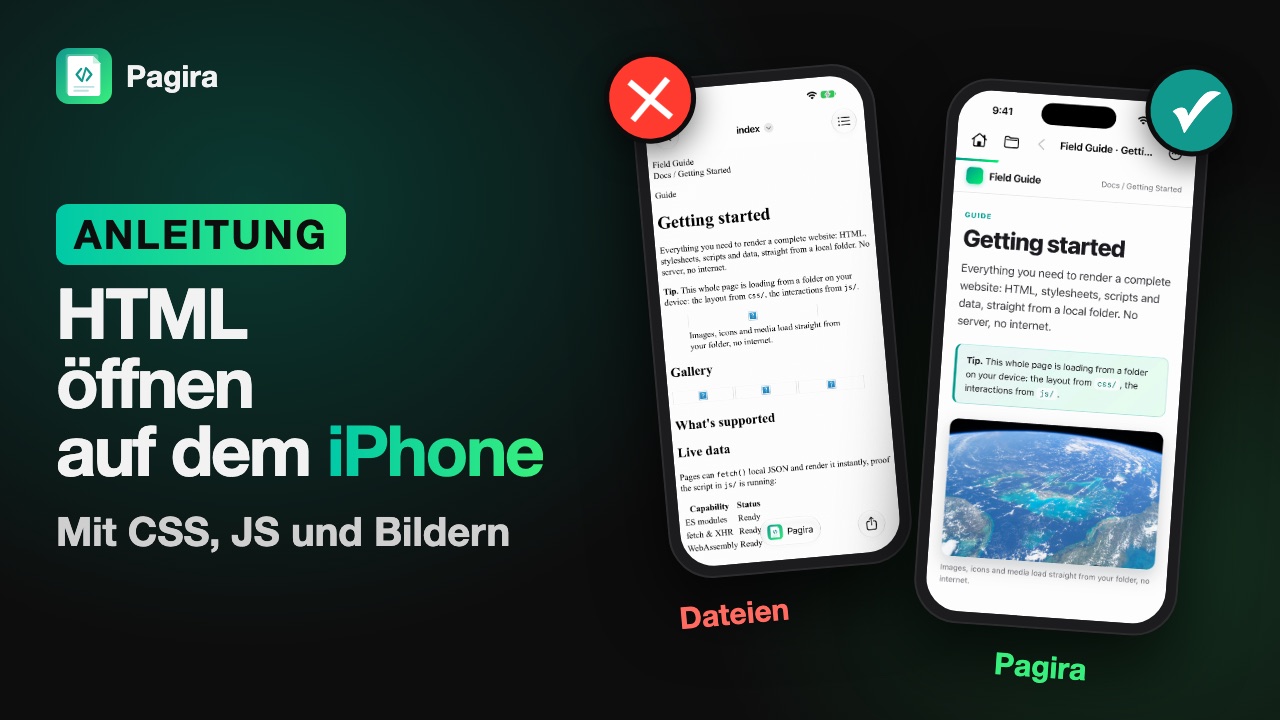
iPhone
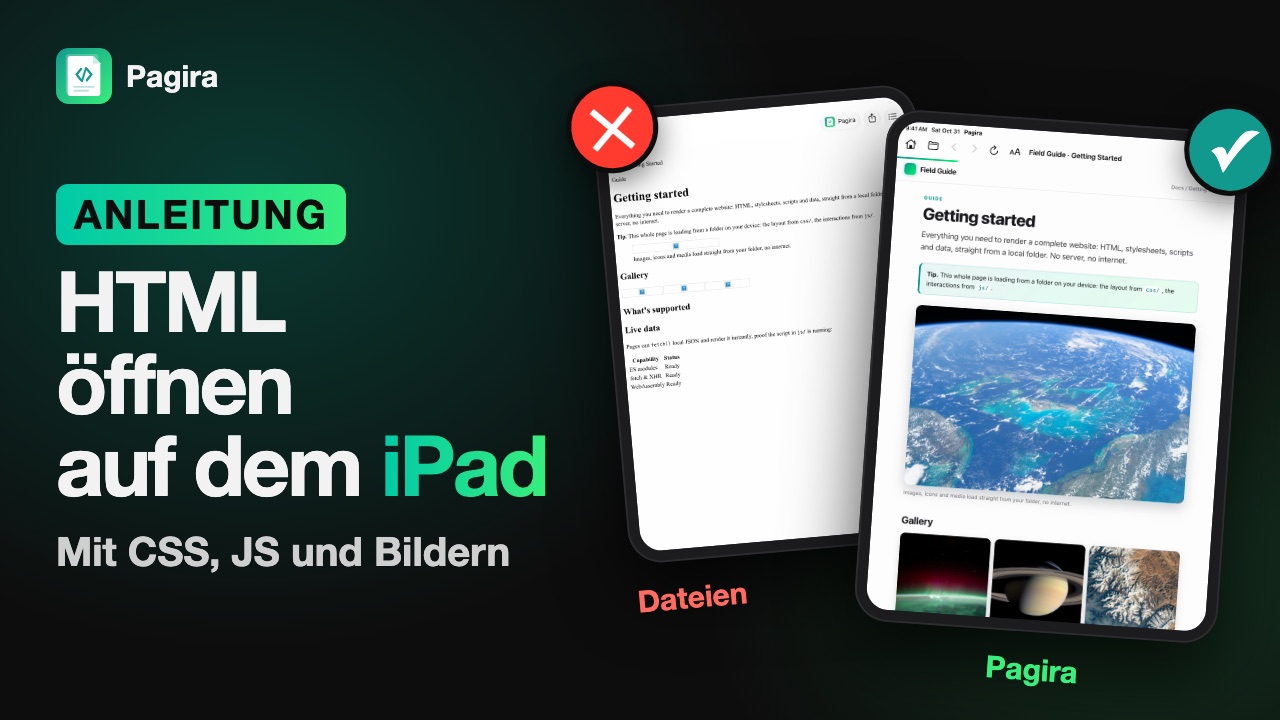
iPad
Finden Sie Antworten auf häufige Fragen oder kontaktieren Sie unser Support-Team.
So öffnen Sie eine HTML-Datei mit CSS, JavaScript und Bildern auf dem iPhone und iPad.
Schnelle Antworten auf die häufigsten Fragen zu Pagira.
Manche Dokumente sind keine einzelne Datei, sondern ein HTML-Ordner mit Seiten, die aufeinander verweisen, mit Bildern und einem Layout. Am Computer genügt ein Doppelklick. Auf iPhone und iPad öffnet sich nichts richtig. Für genau diese Dokumente ist Pagira gebaut. Typische Einsätze:
Die Gemeinsamkeit: ein Ordner, Seiten, die sich gegenseitig aufrufen, und der Wunsch, das Ganze auf einem angenehmen Bildschirm zu lesen, ohne vom Netz abzuhängen. Ob ein Korpus mit zehntausend Seiten oder die Bedienungsanleitung eines Geräts, tags zuvor heruntergeladen.
Pagira öffnet:
Sie können sie aus der App Dateien, aus iCloud Drive oder über das Teilen-Menü einer anderen App mit „Mit Pagira öffnen“ öffnen.
Übersicht zeigt nur eine einzelne Datei für sich allein in der Vorschau an, daher sind ihre verknüpften Bilder, Stile und Seiten in der Regel kaputt. Pagira öffnet den gesamten Ordner so, wie es ein Browser tun würde, sodass die komplette Website funktioniert - Layout, Bilder und sogar ihre interaktiven Teile.
Ja, seit Version 3.1. Tippen Sie auf einer HTML-Seite auf Aa (auf einem hochkant gehaltenen iPhone auf Anzeige im Menü „...“):
Original, die Standardeinstellung, behält die Farben der Website: Eine Seite wird nie umgefärbt, ohne dass Sie es verlangen. Das Layout bleibt erhalten, und mit zwei Fingern zoomen Sie weiterhin die ganze Seite. Für Ihre Bücher in HTML: HTML-Romane auf iPad und iPhone lesen.
Ja, seit Version 3.0.
Pagira liest Ihre Bücher und Comics dort, wo sie liegen, in Dateien oder in iCloud Drive: nichts zu importieren, keine doppelte Kopie.
Schritt für Schritt: Comics auf iPhone und iPad lesen.
Mit DRM geschützte Bücher, etwa aus einem Online-Buchshop, lassen sich nicht öffnen: Pagira liest Bücher ohne Kopierschutz.
Ja, seit Version 3.1. Tippen Sie in einem Comic auf Aa › Panel für Panel: Jedes Panel wird der Reihe nach über der Seite vergrößert, die anderen bleiben hinter einem Schleier sichtbar, und ein Tippen springt zum nächsten. Ideal auf dem iPhone, wo eine ganze Seite die Sprechblasen unlesbar macht.
Um es für alle Ihre Alben einzuschalten und die Vergrößerung zu wählen: Einstellungen › Comics. Mehr dazu: Comics auf dem iPhone Panel für Panel lesen.
Öffnen Sie die Suche und tippen Sie Ihre Wörter ein. Pagira durchsucht alle Webseiten, alle PDFs und alle Word-, Markdown-, RTF- oder Textdokumente des Ordners auf einmal, nicht nur das geöffnete Dokument.
Alles geschieht auf dem Gerät, offline, ohne Konto.
Ja. Neben der Suche nimmt der Tab Fragen eine Frage in Alltagssprache entgegen, etwa „wie entlüfte ich den Bremskreis?“. Pagira bringt die Stellen zurück, die sie beantworten, mit Angabe von Dokument, Kapitel und Seiten.
Pagira schreibt keine Antwort. Es führt Sie an die richtige Stelle und Sie lesen das Dokument: eine bewusste Entscheidung, es zeigt Ihnen die Seite statt einer aus mehreren ähnlichen Abläufen zusammengesetzten Antwort.
Auf neueren iPhones und iPads mit Apple Intelligence wird die Frage besser verstanden. Ohne funktioniert es trotzdem. In beiden Fällen geschieht alles auf dem Gerät, offline, ohne Server.
Ein gescanntes PDF ist nur ein Bild: Es enthält kein Wort, nach dem sich suchen ließe. Pagira bietet „Text erkennen“ an, um es auf dem Gerät zu lesen und wie jedes andere Dokument durchsuchbar zu machen.
Das geschieht auf Anforderung, nie automatisch, und die Erkennung kann im Hintergrund weiterlaufen, während das Gerät am Strom hängt.
Unter iOS 26 werden Tabellen als Tabellen gelesen - eine Tabellenzeile bleibt eine Zeile. Genau darauf kommt es bei technischen Handbüchern, Datenblättern und Beipackzetteln an.
Sie haben mehrere Möglichkeiten:
Richten Sie Pagira bei einer Website auf den Ordner statt auf eine einzelne Datei, damit jede Ressource und jeder Unterordner aufgelöst wird.
Ja. Pagira liest den Ordner dort, wo er liegt, ohne etwas zu importieren oder zu kopieren: Es öffnet die Seite, die Sie antippen, und folgt den Links, wie ein Browser. Bibliotheken mit mehr als 200.000 HTML-Seiten lassen sich damit auf dem iPad lesen, wie dieser Erfahrungsbericht erzählt.
Ein .zip-Archiv öffnet sich direkt bis zu 200.000 Dateien; darüber hinaus entpacken Sie es zuerst mit der App Dateien und öffnen dann den entstandenen Ordner.
Ja. Elemente aus iCloud Drive werden bei Bedarf gestreamt, wenn Sie online sind.
Um ohne Verbindung zu lesen, verwenden Sie Für offline herunterladen, um eine dauerhafte Kopie auf dem Gerät zu behalten: Sie erscheint im Bereich Offline der Startseite.
Offline zeigt ein Offline-Banner an, welche Elemente verfügbar bleiben.
Seit Version 3.0 werden aus der Leseliste Favoriten. Beim Update wird jedes Element übernommen:
Nichts wird gelöscht: Sie entscheiden, was bleibt.
Ein Favorit wird mit einem Tipp hinzugefügt, ohne Kopie: Das Dokument bleibt in seinem Ordner. Ihre Favoriten erscheinen auf der Startseite mit ihren Covern, neben Ihrer aktuellen Lektüre, Ihren zuletzt geöffneten Dokumenten und dem, was Sie offline behalten.
Für offline herunterladen erstellt eine dauerhafte Kopie des Elements im Speicherbereich der App. Die Kopie ist bei einer Unterbrechung fortsetzbar und nicht zerstörend: Das Original bleibt an seinem Platz und das Element bleibt ohne Verbindung lesbar.
Hat die Quelle seither neue Dateien bekommen, holt „Offline-Kopie aktualisieren“ sie, ohne alles erneut zu laden. Nichts wird ohne Bestätigung gelöscht: Dateien, die es an der Quelle nicht mehr gibt, werden Ihnen aufgelistet, und Sie entscheiden.
Ja, mit iCloud. Die Seite, auf der Sie sind, Ihre Markierungen, Notizen und Favoriten werden zwischen Ihren Geräten synchronisiert, die mit demselben iCloud-Konto verbunden sind.
Das gilt für Dokumente, die in iCloud Drive liegen, da beide Geräte dort dieselbe Datei finden; ein Dokument, das nur auf einem Gerät existiert, behält seine Position auf diesem Gerät.
Die Synchronisierung läuft über Ihr eigenes iCloud-Konto: Pagira hat keinen Server.
Ja. Pagira läuft auf Ihrem Gerät. Ihre Dateien werden niemals hochgeladen oder geteilt, und die App enthält keinerlei Analyse- oder Tracking-Werkzeuge.
Wenn Sie iCloud nutzen, werden Ihre Leseposition, Ihre Markierungen, Notizen und Favoriten in Ihrem eigenen iCloud-Konto zwischen Ihren Geräten synchronisiert: Pagira hat keinen Server und keinen Zugriff darauf.
Auch die Suche, die Texterkennung gescannter PDFs und die in Alltagssprache gestellten Fragen laufen auf dem Gerät: kein Server, kein Konto, keine übertragenen Daten. Weitere Informationen finden Sie in unserer Datenschutzerklärung.
Pagira Pro ist an Ihren Apple Account gebunden. Installieren Sie Pagira auf einem anderen iPhone oder iPad, das mit demselben Account angemeldet ist, und tippen Sie auf Einstellungen › Kauf wiederherstellen: Pagira Pro wird freigeschaltet, ohne dass Sie erneut bezahlen.
Wir sind für Sie da. Schreiben Sie uns eine E-Mail und wir antworten so schnell wie möglich.
Kontakt