Tutoriel vidéo
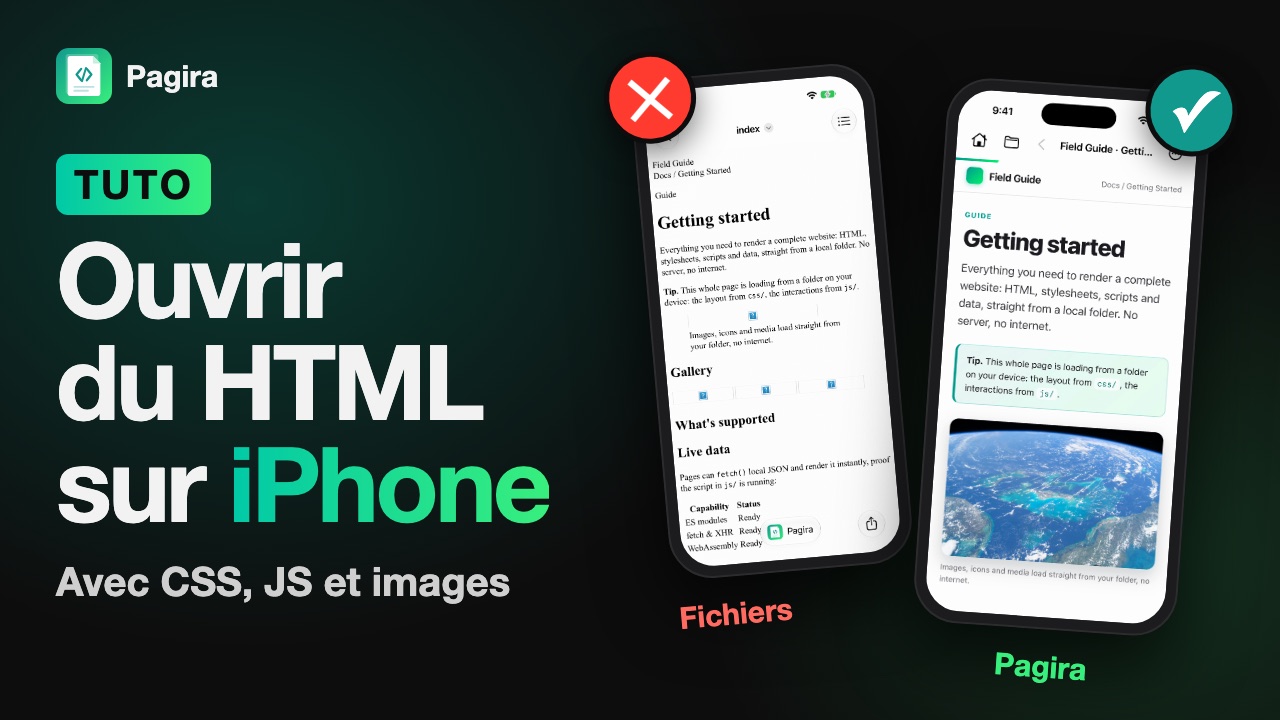
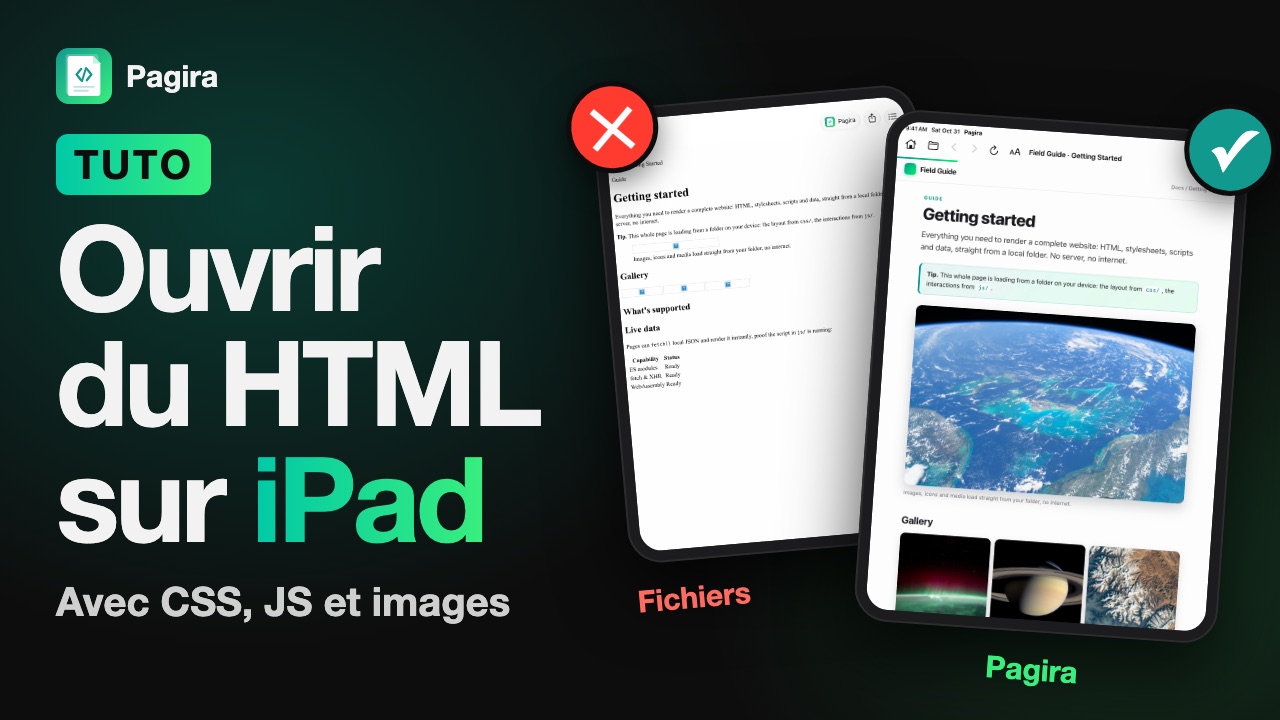
Comment ouvrir un fichier HTML sur iPhone et iPad, avec ses CSS, son JavaScript et ses images.
iPhone
iPad
Trouvez des réponses aux questions courantes ou contactez notre équipe d'assistance.
Comment ouvrir un fichier HTML sur iPhone et iPad, avec ses CSS, son JavaScript et ses images.
Réponses rapides aux questions les plus courantes sur Pagira.
Certains documents ne sont pas un seul fichier : c'est un dossier HTML, avec des pages qui se renvoient les unes aux autres, des images, une mise en page. Sur ordinateur, un double-clic suffit. Sur iPhone et iPad, rien ne s'ouvre correctement. Pagira est fait pour ces documents-là. Parmi les usages typiques :
Le point commun : un dossier, des pages qui se répondent, et l'envie de le lire sur un écran confortable sans dépendre du réseau. Que ce soit un corpus de dix mille pages ou la notice d'un appareil téléchargée la veille.
Pagira ouvre :
Vous pouvez les ouvrir depuis l'app Fichiers, depuis iCloud Drive, ou depuis la feuille de partage d'une autre app avec « Ouvrir avec Pagira ».
Coup d'œil ne fait que prévisualiser un fichier seul, isolé, donc ses images, ses styles et ses pages liés sont généralement cassés. Pagira ouvre le dossier entier comme le ferait un navigateur, donc le site complet fonctionne - la mise en page, les images et même ses parties interactives.
Oui, depuis la version 3.1. Sur une page HTML, touchez Aa (sur un iPhone tenu à la verticale, Affichage dans le menu « ... ») :
Originale, le réglage par défaut, garde les couleurs du site : une page n'est jamais recolorée sans que vous le demandiez. La mise en page est respectée, et le pincement zoome toujours toute la page. Pour vos livres en HTML : lire des romans en HTML sur iPad et iPhone.
Oui, depuis la version 3.0.
Pagira lit vos livres et vos BD là où ils sont rangés, dans Fichiers ou dans iCloud Drive : rien à importer, pas de copie en double.
Pas à pas : comment lire des BD sur iPhone et iPad.
Les livres protégés par des DRM, comme ceux achetés dans une librairie en ligne, ne peuvent pas être ouverts : Pagira lit les livres sans protection.
Oui, depuis la version 3.1. Dans une BD, touchez Aa › Case par case : chaque case s'agrandit à son tour au-dessus de la page, les autres restent visibles derrière un voile, et un toucher passe à la suivante. C'est idéal sur iPhone, où une planche entière rend les bulles illisibles.
Pour l'activer sur tous vos albums et choisir le grossissement : Réglages › Bandes dessinées. En savoir plus : lire une BD sur iPhone case par case.
Ouvrez la recherche et tapez vos mots. Pagira cherche dans toutes les pages web, tous les PDF et tous les documents Word, Markdown, RTF ou texte du dossier d'un seul coup, pas seulement dans le document ouvert.
Tout se passe sur l'appareil, hors ligne, sans compte.
Oui. À côté de la recherche, l'onglet Demander accepte une question en langage courant, par exemple « comment purger le circuit de freinage ? ». Pagira remonte les passages qui y répondent, en indiquant le document, le chapitre et les pages.
Pagira ne rédige pas de réponse. Il vous emmène au bon endroit et vous lisez le document : c'est un choix assumé, il vous montre la page plutôt qu'une réponse reconstituée à partir de plusieurs procédures mélangées.
Sur les iPhone et iPad récents équipés d'Apple Intelligence, la question est mieux comprise. Sans, cela fonctionne quand même. Dans les deux cas, tout se passe sur l'appareil, hors ligne, sans serveur.
Un PDF scanné n'est qu'une image : il ne contient aucun mot à chercher. Pagira propose « Reconnaître le texte » pour le lire sur l'appareil et le rendre cherchable comme les autres documents.
C'est à la demande, jamais automatique, et la reconnaissance peut se poursuivre en arrière-plan quand l'appareil est branché.
Sur iOS 26, les tableaux sont lus comme des tableaux - une ligne de tableau reste une ligne. C'est ce qui compte pour les manuels techniques, les fiches produits et les notices.
Vous avez plusieurs options :
Pour un site web, pointez Pagira sur le dossier plutôt que sur un fichier seul, afin que chaque ressource et chaque sous-dossier soit résolu.
Oui. Pagira lit le dossier là où il est rangé, sans rien importer ni copier : il ouvre la page que vous touchez et suit les liens, comme un navigateur. Des bibliothèques de plus de 200 000 pages HTML s'y lisent sur iPad, comme le raconte ce retour d'expérience.
Une archive .zip s'ouvre directement jusqu'à 200 000 fichiers ; au-delà, décompressez-la d'abord avec l'app Fichiers, puis ouvrez le dossier obtenu.
Oui. Les éléments d'iCloud Drive se lisent en streaming à la demande quand vous êtes en ligne.
Pour lire sans connexion, utilisez Télécharger pour le hors-ligne afin d'en garder une copie permanente sur l'appareil : elle apparaît dans la section Hors ligne de l'accueil.
Hors-ligne, un bandeau hors-ligne indique quels éléments restent disponibles.
Depuis la version 3.0, la liste de lecture devient Favoris. À la mise à jour, chaque élément est repris :
Rien n'est supprimé : c'est vous qui faites le tri.
Un favori s'ajoute d'un geste, sans copie : le document reste dans son dossier. Vos favoris s'affichent sur l'accueil avec leurs couvertures, à côté de vos lectures en cours, de vos documents récents et de ce que vous gardez hors ligne.
Télécharger pour le hors-ligne crée une copie permanente de l'élément dans l'espace de l'app. La copie est reprenable en cas d'interruption et non destructive : l'original reste à sa place et l'élément demeure lisible sans connexion.
Si la source a reçu de nouveaux fichiers depuis, « Mettre à jour la copie hors ligne » les récupère sans tout retélécharger. Rien n'est supprimé sans confirmation : les fichiers qui n'existent plus à la source vous sont listés, et c'est vous qui décidez.
Oui, avec iCloud. La page où vous en êtes, vos surlignages, vos notes et vos favoris se synchronisent entre vos appareils connectés au même compte iCloud.
Cela vaut pour les documents rangés dans iCloud Drive, puisque les deux appareils y trouvent le même fichier ; un document qui n'existe que sur un appareil garde sa position sur cet appareil.
La synchronisation passe par votre propre compte iCloud : Pagira n'a pas de serveur.
Oui. Pagira s'exécute sur votre appareil. Vos fichiers ne sont jamais téléversés ni partagés, et l'app n'intègre aucun outil d'analyse ni de suivi.
Si vous utilisez iCloud, votre position de lecture, vos surlignages, vos notes et vos favoris sont synchronisés dans votre propre compte iCloud, entre vos appareils : Pagira n'a pas de serveur et n'y a pas accès.
La recherche, la reconnaissance de texte des PDF scannés et les questions posées en langage courant se font elles aussi sur l'appareil : ni serveur, ni compte, ni envoi de données. Consultez notre Politique de confidentialité pour en savoir plus.
Pagira Pro est lié à votre compte Apple. Sur un autre iPhone ou iPad connecté au même compte, installez Pagira puis touchez Réglages › Restaurer l'achat : Pagira Pro est débloqué, sans payer à nouveau.
Nous sommes là pour vous aider. Envoyez-nous un e-mail et nous vous répondrons dès que possible.
Nous contacter