Tutorial video
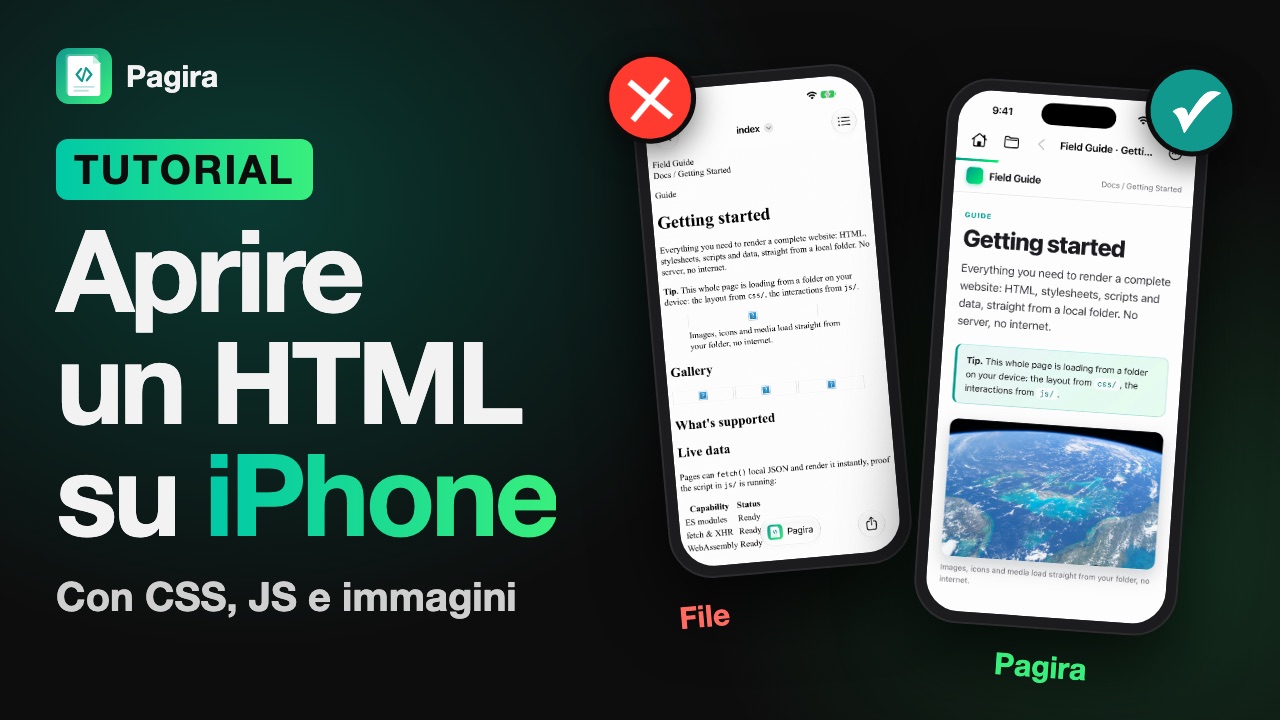
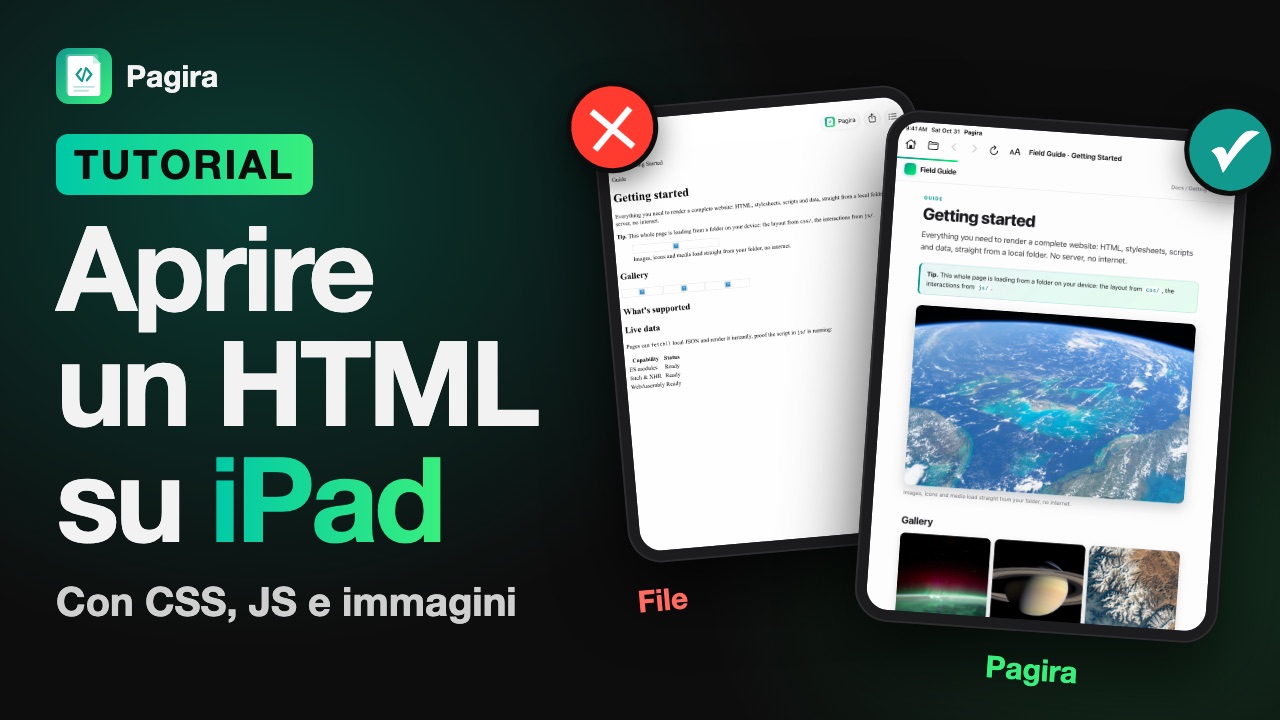
Come aprire un file HTML su iPhone e iPad, con CSS, JavaScript e immagini.
iPhone
iPad
Trova risposte alle domande comuni o contatta il nostro team di assistenza.
Come aprire un file HTML su iPhone e iPad, con CSS, JavaScript e immagini.
Risposte rapide alle domande più comuni su Pagira.
Alcuni documenti non sono un singolo file: sono una cartella HTML, con pagine che si richiamano a vicenda, immagini e un'impaginazione. Su un computer basta un doppio clic. Su iPhone e iPad non si apre niente come si deve. Pagira è fatto per questi documenti. Usi tipici:
Il filo comune: una cartella, pagine che si rispondono, e la voglia di leggerle su uno schermo comodo senza dipendere dalla rete. Che si tratti di un corpus da diecimila pagine o del libretto di un elettrodomestico scaricato il giorno prima.
Pagira apre:
Puoi aprirli dall'app File, da iCloud Drive o dal foglio di condivisione di un'altra app con « Apri con Pagira ».
Occhiata rapida mostra in anteprima un singolo file isolato, quindi le immagini, gli stili e le pagine collegate di solito si interrompono. Pagira apre l'intera cartella come farebbe un browser, così il sito completo funziona - layout, immagini e perfino le sue parti interattive.
Sì, dalla versione 3.1. Su una pagina HTML, tocca Aa (su un iPhone tenuto in verticale, Visualizzazione nel menu «...»):
Originale, l'impostazione predefinita, mantiene i colori del sito: una pagina non viene mai ricolorata senza che tu lo chieda. L'impaginazione è rispettata, e il pizzico ingrandisce sempre l'intera pagina. Per i tuoi libri in HTML: leggere romanzi in HTML su iPad e iPhone.
Sì, dalla versione 3.0.
Pagira legge i tuoi libri e i tuoi fumetti lì dove li tieni, in File o in iCloud Drive: niente da importare, nessuna copia doppia.
Passo per passo: come leggere fumetti su iPhone e iPad.
I libri protetti da DRM, come quelli acquistati in una libreria online, non si possono aprire: Pagira legge i libri senza protezione.
Sì, dalla versione 3.1. In un fumetto, tocca Aa › Vignetta per vignetta: ogni vignetta si ingrandisce a turno sopra la pagina, le altre restano visibili dietro un velo, e un tocco passa alla successiva. È l'ideale su iPhone, dove una tavola intera rende illeggibili le nuvolette.
Per attivarlo su tutti i tuoi albi e scegliere l'ingrandimento: Impostazioni › Fumetti. Per saperne di più: leggere fumetti su iPhone vignetta per vignetta.
Apri la ricerca e digita le tue parole. Pagira cerca in tutte le pagine web, in tutti i PDF e in tutti i documenti Word, Markdown, RTF o di testo della cartella in un colpo solo, non soltanto nel documento aperto.
Tutto avviene sul dispositivo, offline, senza account.
Sì. Accanto alla ricerca, la scheda Chiedi accetta una domanda in linguaggio corrente, per esempio «come spurgo il circuito dei freni?». Pagira riporta i passaggi che le rispondono, indicando il documento, il capitolo e le pagine.
Pagira non redige una risposta. Ti porta nel posto giusto e sei tu a leggere il documento: è una scelta consapevole, ti mostra la pagina invece di una risposta ricostruita da più procedure simili.
Sugli iPhone e iPad recenti dotati di Apple Intelligence, la domanda è compresa meglio. Senza, funziona lo stesso. In entrambi i casi tutto avviene sul dispositivo, offline, senza server.
Un PDF scansionato è solo un'immagine: non contiene nessuna parola da cercare. Pagira propone «Riconosci il testo» per leggerlo sul dispositivo e renderlo cercabile come gli altri documenti.
È su richiesta, mai automatico, e il riconoscimento può proseguire in background quando il dispositivo è collegato.
Su iOS 26, le tabelle vengono lette come tabelle - una riga di tabella resta una riga. È quello che conta per i manuali tecnici, le schede prodotto e i foglietti illustrativi.
Hai diverse opzioni:
Per un sito web, indica a Pagira la cartella anziché un singolo file, in modo che ogni risorsa e ogni sottocartella venga risolta.
Sì. Pagira legge la cartella lì dove si trova, senza importare né copiare nulla: apre la pagina che tocchi e segue i link, come un browser. Biblioteche di oltre 200.000 pagine HTML si leggono così su iPad, come racconta questa testimonianza.
Un archivio .zip si apre direttamente fino a 200.000 file; oltre, decomprimilo prima con l'app File, poi apri la cartella ottenuta.
Sì. Gli elementi di iCloud Drive vengono trasmessi in streaming su richiesta quando sei online.
Per leggere senza connessione, usa Scarica per offline per conservarne una copia permanente sul dispositivo: compare nella sezione Offline della Home.
Offline, un banner offline indica quali elementi restano disponibili.
Dalla versione 3.0, l'elenco di lettura diventa Preferiti. Con l'aggiornamento, ogni elemento viene recuperato:
Non viene eliminato nulla: sei tu a fare ordine.
Un preferito si aggiunge con un gesto, senza copia: il documento resta nella sua cartella. I tuoi preferiti compaiono nella Home con le loro copertine, accanto alle letture in corso, ai documenti recenti e a ciò che tieni offline.
Scarica per offline crea una copia permanente dell'elemento nello spazio dell'app. La copia è riprendibile in caso di interruzione e non distruttiva : l'originale resta al suo posto e l'elemento rimane leggibile senza connessione.
Se nel frattempo la sorgente ha ricevuto nuovi file, «Aggiorna la copia offline» li recupera senza riscaricare tutto. Niente viene eliminato senza conferma: i file che non esistono più nella sorgente ti vengono elencati, e decidi tu.
Sì, con iCloud. La pagina a cui sei arrivato, le tue evidenziazioni, le tue note e i tuoi preferiti si sincronizzano tra i tuoi dispositivi collegati allo stesso account iCloud.
Vale per i documenti che si trovano in iCloud Drive, dato che entrambi i dispositivi vi trovano lo stesso file; un documento che esiste solo su un dispositivo mantiene la sua posizione su quel dispositivo.
La sincronizzazione passa dal tuo account iCloud: Pagira non ha server.
Sì. Pagira viene eseguito sul tuo dispositivo. I tuoi file non vengono mai caricati né condivisi, e l'app non integra alcuno strumento di analisi o tracciamento.
Se usi iCloud, la tua posizione di lettura, le evidenziazioni, le note e i preferiti vengono sincronizzati nel tuo account iCloud, tra i tuoi dispositivi: Pagira non ha server e non vi ha accesso.
Anche la ricerca, il riconoscimento del testo dei PDF scansionati e le domande poste in linguaggio corrente si svolgono sul dispositivo: nessun server, nessun account, nessun invio di dati. Consulta la nostra Informativa sulla privacy per saperne di più.
Pagira Pro è legato al tuo Account Apple. Su un altro iPhone o iPad collegato allo stesso account, installa Pagira e tocca Impostazioni › Ripristina acquisto: Pagira Pro viene sbloccato, senza pagare di nuovo.
Siamo qui per aiutarti. Inviaci un'e-mail e ti risponderemo il prima possibile.
Contattaci