AutoCAD 없이 Mac에서 DXF 파일 열기
Eyemesh는 Mac용 DXF 뷰어입니다. 제조사, 건축가, 설계 사무소에서 받은 DXF를 AutoCAD나 Fusion 없이 클릭 한 번으로 여세요. 확인한 다음 고객에게 바로 보여 줄 수 있습니다.

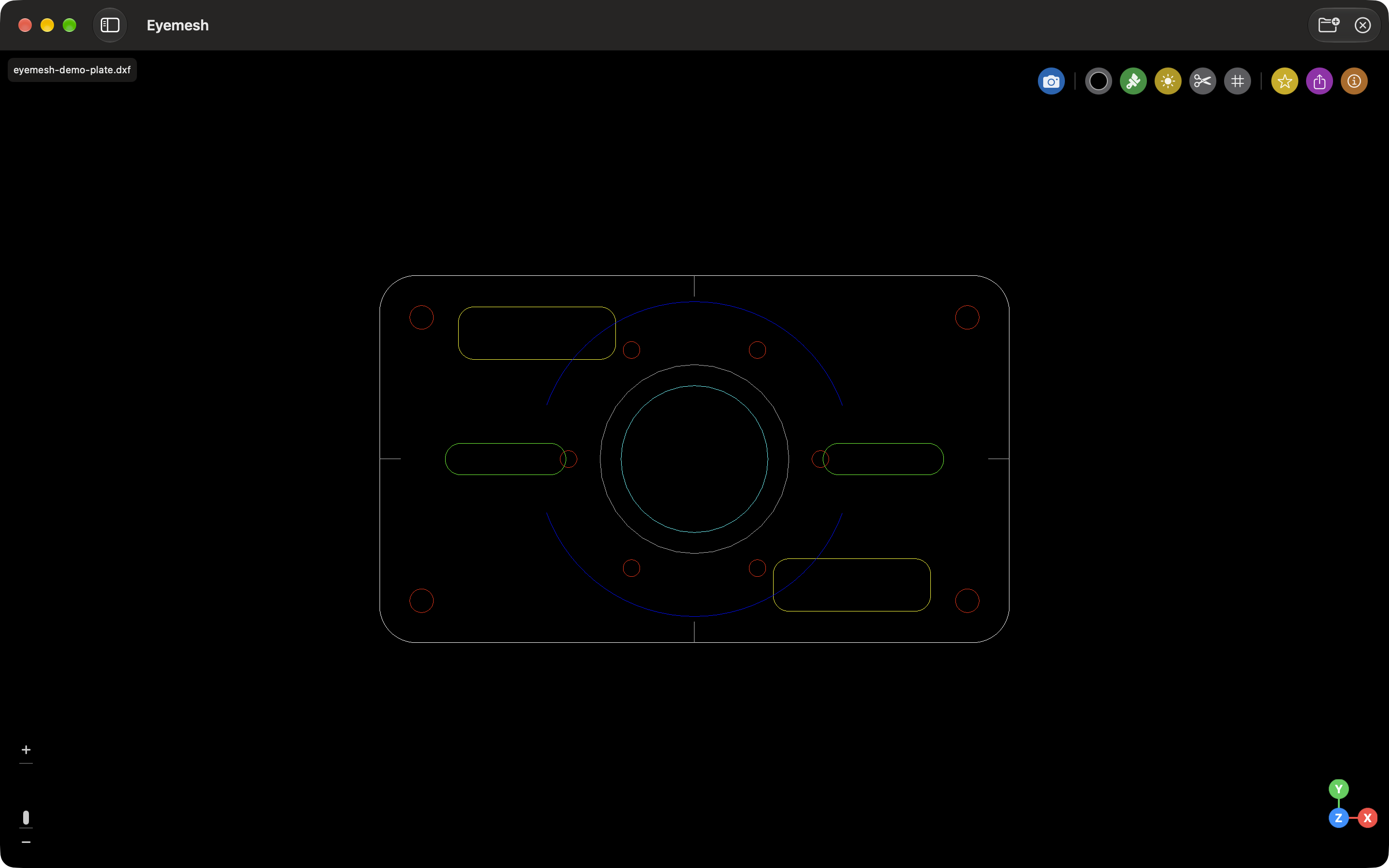
Eyemesh는 Mac용 DXF 뷰어입니다. 제조사, 건축가, 설계 사무소에서 받은 DXF를 AutoCAD나 Fusion 없이 클릭 한 번으로 여세요. 확인한 다음 고객에게 바로 보여 줄 수 있습니다.
더블 클릭 한 번이면 충분하고, Finder에서 스페이스 바만 눌러도 됩니다. Eyemesh는 QuickLook과 연동되어 앱을 실행하지 않고도 도면을 보여 줍니다. DXF는 CAD 소프트웨어에서처럼 바로 평면 뷰로 열립니다. 프로젝트 폴더에서는 일반 아이콘 대신 각 파일의 실제 내용이 썸네일로 표시됩니다.
DXF를 직접 그리기보다 받는 일이 더 많다면 Eyemesh로 시간을 아낄 수 있습니다.
고객이나 협력업체와 도면을 주고받는다면, 받은 DXF를 CAD 소프트웨어를 다시 열지 않고 확인하세요.
홀, 무대, 부스의 배치도: 치수를 확인하고 고객에게 프로젝트를 보여 주세요.
DXF는 절단 가공의 입력 형식입니다. 기계를 돌리기 전에 호와 윤곽선을 확인하세요.
DXF로 받은 전개도와 부품: Finder에서 한 번 훑어보기만 해도 원하는 파일을 찾을 수 있습니다.
가구 및 인테리어 시공 도면: 제작 전에 치수와 프로파일을 확인하세요.
내 소프트웨어나 동료의 소프트웨어에서 내보낸 도면을 CAD 라이선스 없이 Mac에서 여세요.
커팅 문자, 패널, 부스 구조물: 형상을 확인하고 HD 이미지로 공유하세요.
학생, 강사, 시제품 제작 공방: 수업이나 프로젝트의 DXF를 어느 Mac에서든 여세요.
2D 도면과 3D 모델을 모두 읽습니다.
파일 자체는 전혀 수정하지 않고 DXF에 태그, 메모, 별점을 추가할 수 있습니다. 예를 들어 승인됨, 확인 필요, 고객에게 보냄처럼요. 한 현장의 파일은 어느 폴더에 있든 즐겨찾기 컬렉션 하나로 묶을 수 있습니다.
도면과 함께 받는 3D 모델에도 같은 도구를 쓸 수 있습니다. OBJ, STL, 3DS, DAE, FBX, glTF 등 모두 17가지 형식을 지원합니다.
아니요. Eyemesh는 macOS에서 DXF를 바로 엽니다. 파일을 더블 클릭하거나 Finder에서 스페이스 바를 누르면 됩니다.
네. Eyemesh는 폴리선의 호, 원, 타원, 스플라인을 재구성하므로 모깎기와 둥근 프로파일이 CAD 소프트웨어에서와 똑같이 보입니다.
네. Eyemesh를 설치한 뒤 Finder에서 파일을 선택하고 스페이스 바를 누르면 QuickLook에 미리보기가 나타납니다.
네. HD 이미지나 360° 영상을 내보내거나, 3D 모델이라면 iPhone과 iPad에서 바로 열리는 USDZ로 내보내세요.
아니요. 모든 작업은 사용자의 Mac에서 이루어집니다. 계정도 업로드도 없습니다.
첫 DXF를 몇 초 만에 열어 보세요. 7일 무료 체험.