AutoCADなしでMacでDXFファイルを開く
EyemeshはMac用のDXFビューアです。メーカー、建築家、設計事務所から届いたDXFを、AutoCADやFusionなしでワンクリックで開けます。内容を確認したら、そのままクライアントに見せられます。

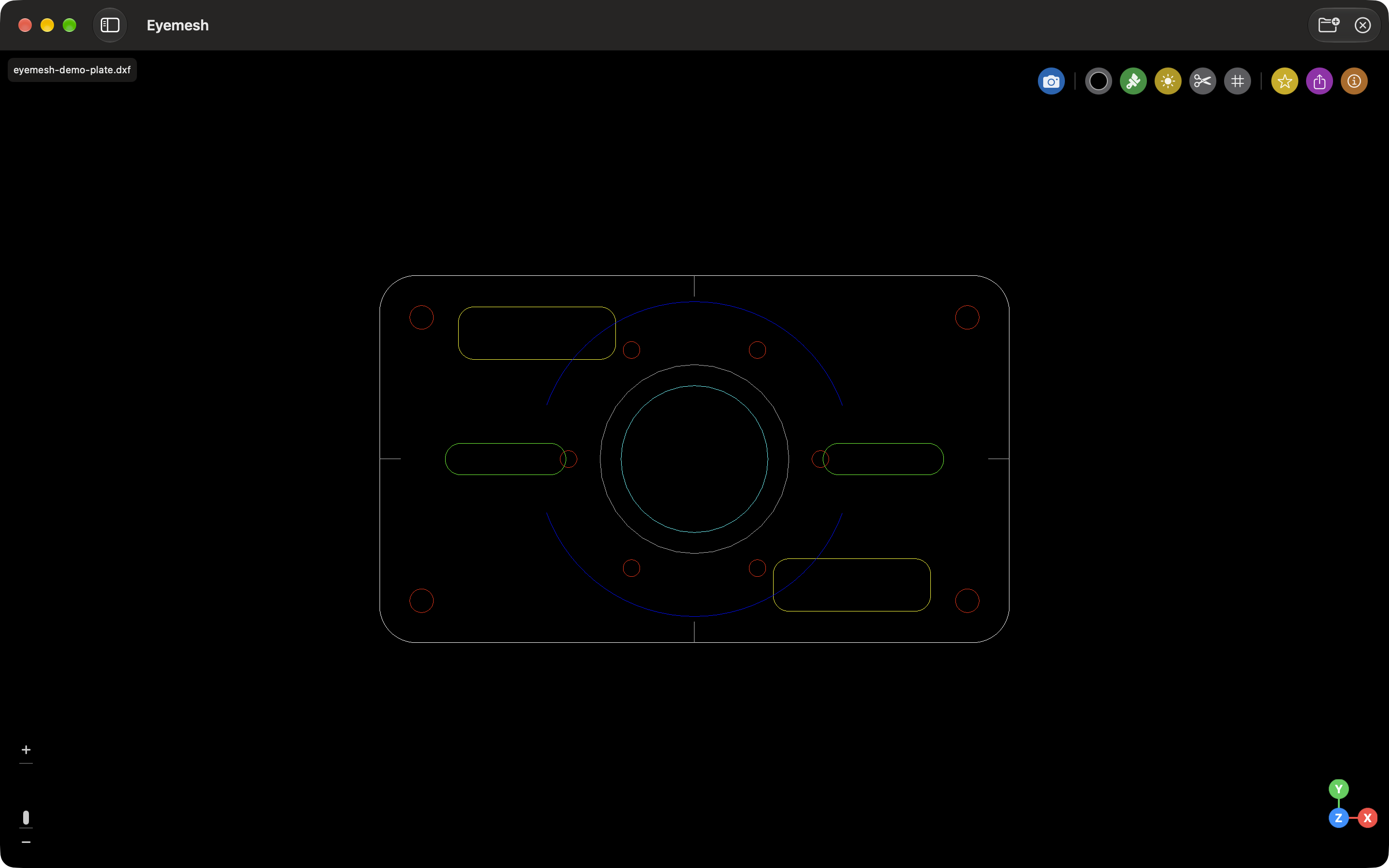
EyemeshはMac用のDXFビューアです。メーカー、建築家、設計事務所から届いたDXFを、AutoCADやFusionなしでワンクリックで開けます。内容を確認したら、そのままクライアントに見せられます。
ダブルクリックするだけ、あるいはFinderでスペースキーを押すだけです。EyemeshはQuickLookと連携し、アプリを起動せずに図面を表示します。DXFはCADソフトと同じように、最初から上面図で開きます。プロジェクトフォルダでは、汎用アイコンではなく各ファイルの実際の内容がサムネイルに表示されます。
DXFを描くよりも受け取ることのほうが多いなら、Eyemeshで時間を節約できます。
顧客や協力会社と図面をやり取りする方へ。受け取ったDXFを、CADソフトを開き直さずに確認できます。
会場、ステージ、ブースのレイアウト図。寸法を確認し、そのままクライアントにプロジェクトを見せられます。
DXFは切断加工の入力フォーマットです。機械を動かす前に、円弧と輪郭を確認できます。
DXFで届く展開図や部品。Finderでひと目見るだけで、目的のファイルが見つかります。
家具や内装の図面。製作の前に寸法と断面形状を確認できます。
自分のソフトや同業者のソフトから書き出した図面を、CADライセンスなしでMacで開けます。
切り文字、パネル、ブースの構造体。形状を確認し、高解像度画像で共有できます。
学生、講師、試作工房の方へ。授業やプロジェクトのDXFを、どのMacでも開けます。
2D図面も3Dモデルも読み込めます。
ファイル自体には一切手を加えずに、DXFにタグ、メモ、星評価を付けられます。たとえば承認済み、要確認、クライアントに送付済みなど。現場ごとのファイルは、どのフォルダにあってもお気に入りのコレクションにまとめられます。
図面と一緒に届く3Dモデルにも同じツールが使えます。OBJ、STL、3DS、DAE、FBX、glTFなど、全部で17形式に対応しています。
いいえ。EyemeshならmacOSでDXFを直接開けます。ファイルをダブルクリックするか、Finderでスペースキーを押すだけです。
はい。Eyemeshはポリラインの円弧、円、楕円、スプラインを再構築するので、フィレットや丸みのある形状もCADソフトと同じように表示されます。
はい。Eyemeshをインストールしたら、Finderでファイルを選択してスペースキーを押すだけで、QuickLookにプレビューが表示されます。
はい。高解像度画像や360°動画を書き出せます。3Dモデルなら、iPhoneやiPadで直接開けるUSDZも書き出せます。
いいえ。すべての処理はお使いのMac上で行われます。アカウントもアップロードも不要です。
最初のDXFを数秒で開いてみましょう。7日間無料トライアル。