Volver al blog
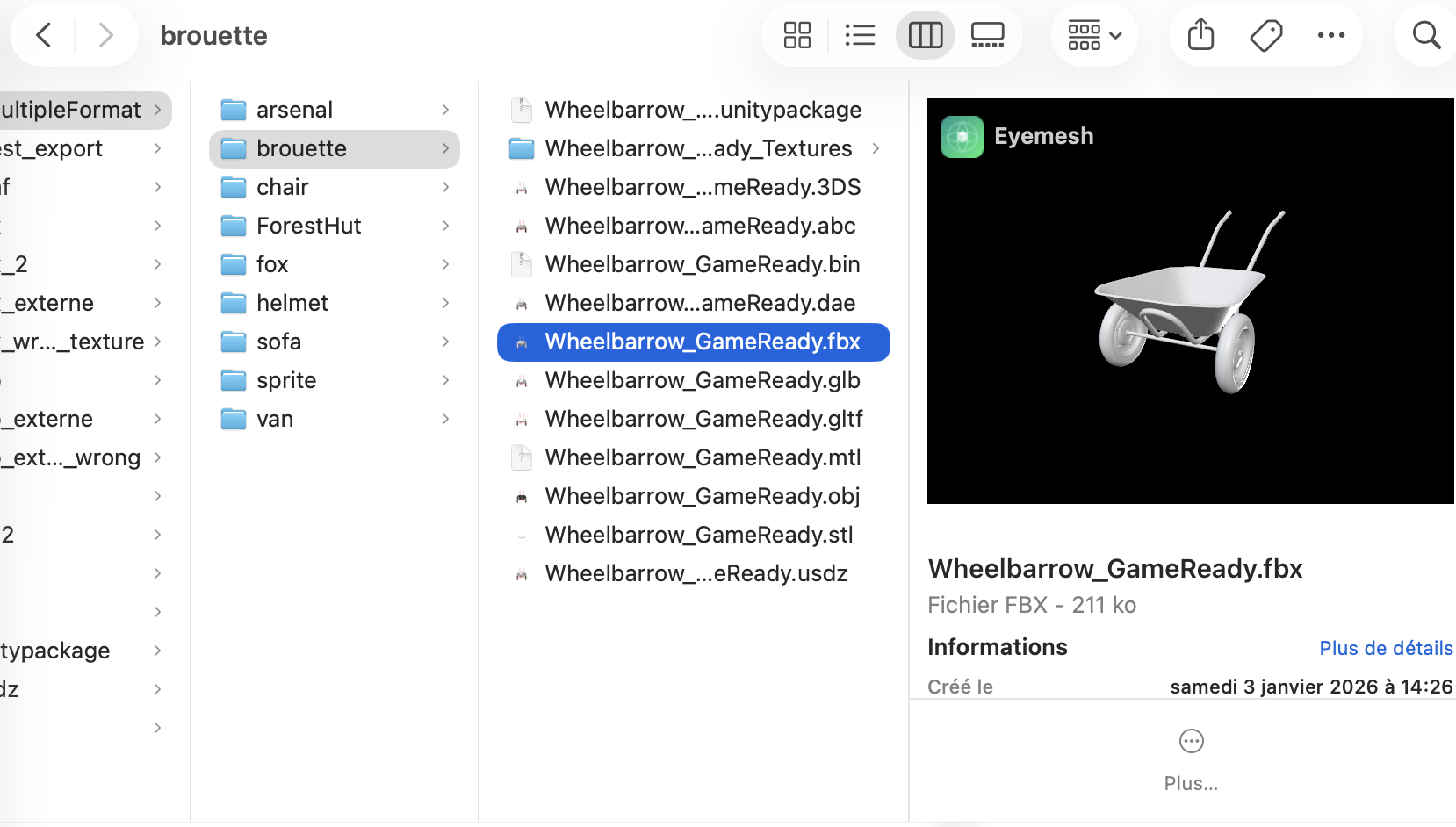
Previsualizar un archivo 3D en el Finder con QuickLook (sin abrir ninguna app)
18 de mayo de 2026
Recibes regularmente archivos 3D - un FBX de un compañero, un GLB descargado de Sketchfab, un STL para impresión 3D, un USDZ para realidad aumentada - y cada vez tienes que abrir una aplicación pesada solo para echarle un vistazo al modelo. Lo peor: ni siquiera sabes todavía si es el archivo correcto, la versión correcta o si la geometría está bien. ¿Y si pudieras simplemente pulsar la barra espaciadora en el Finder para ver el modelo 3D al instante, igual que haces con un PDF o una imagen? Eso es exactamente lo que permiten QuickLook y la Vista previa del Finder de macOS - siempre que tengas instalado el generador de vista previa adecuado. Aquí tienes todo lo que necesitas saber.
macOS ofrece dos mecanismos complementarios para previsualizar un archivo sin abrirlo en una aplicación:
Ambos mecanismos se basan en la misma API del sistema de Apple: Quick Look Preview Extensions y Thumbnail Extensions. Cuando una aplicación instala estas extensiones, le enseña al sistema cómo generar una vista previa para sus formatos de archivo - sin tener que ser abierta nunca por el usuario.
Apple ha integrado nativamente el soporte QuickLook para varios formatos: PDF, JPEG, PNG, HEIC, MP4, MOV y - desde macOS Mojave - los formatos 3D USDZ y USDC (los estándares Pixar/Apple impulsados para AR Quick Look y Vision Pro). Pero la lista termina ahí.
Todos los demás formatos 3D - FBX, OBJ, GLB, glTF, STL, PLY, 3DS, 3MF, DAE, ABC, DXF, WRL - son totalmente ignorados. Si pulsas la barra espaciadora sobre un FBX, obtendrás como mucho algunos metadatos del archivo (tamaño, fecha, ruta) y en el peor de los casos un mensaje «Vista previa no disponible». En la vista Iconos del Finder, estos archivos muestran un icono blanco genérico, idéntico para todos, sin la menor indicación visual de su contenido.
¿La razón? Estos formatos son propietarios (FBX pertenece a Autodesk), complejos de parsear (un GLB puede referenciar decenas de texturas externas), o históricamente vinculados a ecosistemas Windows. Apple simplemente nunca los ha soportado a nivel de sistema.
La buena noticia es que Apple ha diseñado QuickLook para ser extensible. Cualquier aplicación de macOS puede proporcionar un generador de vistas previas para sus propios formatos - y ese generador lo utiliza automáticamente el sistema, incluso cuando la aplicación no está abierta.
Eyemesh está diseñado desde el principio para integrarse profundamente con macOS. Una vez instalado desde el Mac App Store, se registra en el sistema con:
Resultado: en cuanto Eyemesh está instalado, todos tus archivos 3D se vuelven nativos en el Finder. Miniaturas en la vista Galería, vista previa instantánea con la barra espaciadora, navegación con teclado entre varios modelos, rotación con el ratón dentro de la ventana QuickLook - la misma comodidad que con tus fotos.
Descarga Eyemesh en el Mac App Store. En el primer lanzamiento, macOS registra automáticamente las extensiones QuickLook y Thumbnail. No tienes que activar nada manualmente, ni conceder ningún permiso especial. Luego puedes cerrar la aplicación - las vistas previas seguirán funcionando aunque Eyemesh no esté abierto.
Navega a una carpeta que contenga archivos 3D. Haz clic en un archivo .fbx, .glb u .obj para seleccionarlo, luego pulsa la barra espaciadora. Se abre instantáneamente una ventana QuickLook que muestra el modelo 3D renderizado con iluminación neutra. Puedes:
En una ventana del Finder, elige Visualización → Como Galería (o Cmd + 4). El Finder muestra ahora una gran vista previa del archivo seleccionado en el panel superior y una tira navegable de miniaturas abajo. Para una carpeta llena de FBX o GLB, equivale a un mini portafolio 3D directamente en el sistema - sin abrir ninguna aplicación.
En la vista Iconos (Cmd + 1) o vista Columnas (Cmd + 3), cada archivo 3D muestra una miniatura generada automáticamente por Eyemesh. Muy práctico para distinguir rápidamente varias versiones del mismo modelo o encontrar un asset específico en una carpeta de producción.
Una vez instalado Eyemesh, QuickLook y la Vista previa del Finder funcionan para los siguientes 15 formatos:
Estás trabajando en un proyecto de videojuego, animación o archi-viz con cientos de FBX exportados por distintos colaboradores. En vez de abrir cada archivo uno por uno en Maya o Blender, navega en vista Galería y usa las flechas para pasar de un modelo al siguiente. En treinta segundos has identificado el asset correcto.
Un proveedor te envía un STL para validación antes de la impresión 3D. Descárgalo, selecciónalo en el Finder, pulsa espacio. Ves enseguida si la geometría se corresponde con el pedido, sin tener que abrir un slicer o un programa CAD.
Tus iteraciones de diseño se llaman character_v01.fbx, character_v02.fbx, character_v03.fbx. Selecciona los tres archivos, pulsa espacio, navega con las flechas izquierda/derecha: comparas las versiones visualmente sin cargar tres sesiones de Blender.
El cliente pasa por tu escritorio, quieres enseñarle rápidamente el render de un asset 3D. No hace falta explicar cómo navegar Cinema 4D - abres el Finder, espacio sobre el archivo, gira, queda clarísimo.
La vista previa QuickLook es ideal para consultas rápidas: verificar, identificar, comparar, presentar. Es instantánea, apenas consume memoria, y no perturba tu flujo de trabajo.
En cuanto quieras ir más allá - inspeccionar la jerarquía de escena, comprobar materiales PBR, medir un modelo, modificar la iluminación, convertir a otro formato, exportar un vídeo turntable - vale la pena abrir el archivo directamente en Eyemesh. La transición es de un clic desde la ventana QuickLook (botón «Abrir con»), o con un doble clic sobre el archivo si has definido Eyemesh como aplicación por defecto.
No. macOS genera las miniaturas en segundo plano y las cachea una sola vez - los siguientes accesos son casi instantáneos. En un Mac Apple Silicon (M1, M2, M3, M4), renderizar la miniatura de un modelo 3D suele tardar menos de un segundo, incluso para archivos complejos.
La vista previa del Finder muestra el modelo con un material neutro por defecto. Para verificar las texturas, abre el archivo en Eyemesh - el Gestor de Texturas te permite apuntar manualmente a las imágenes correctas si es necesario.
Sí. La Quick Look Preview Extension de Eyemesh es utilizada por cualquier aplicación de macOS que invoque la API estándar Quick Look. Esto incluye Mail (vista previa de adjuntos), Mensajes, Notas, AirDrop o incluso aplicaciones de terceros compatibles.
No. Las extensiones QuickLook y Thumbnail las gestiona un proceso de sistema separado (quicklookd) que las carga bajo demanda. Eyemesh puede estar completamente cerrado, las vistas previas seguirán funcionando.
Si una miniatura parece corrupta o acabas de instalar Eyemesh y los archivos antiguos siguen mostrando un icono genérico, puedes vaciar el caché de QuickLook abriendo Terminal y escribiendo qlmanage -r cache y luego qlmanage -r. macOS regenerará las miniaturas en el próximo acceso.
Sí. En Ajustes del Sistema → General → Extensiones → Quick Look, puedes activar o desactivar las extensiones instaladas. Así mantienes el control total sobre lo que el sistema previsualiza.
Una vez identificado el archivo correcto con la vista previa del Finder, puedes abrirlo en Eyemesh para ir más allá: inspección detallada, conversión a otros formatos, exportación de renders o vídeos turntable. Algunas guías complementarias:
En resumen: con Eyemesh instalado, tu Mac se convierte por fin en un entorno 3D nativo. Ya no hace falta abrir Blender, Maya o Cinema 4D para echar un vistazo a un archivo - basta con la barra espaciadora del Finder. Es la experiencia macOS más fluida posible para quien manipula modelos 3D regularmente, y es exactamente lo que Apple imaginó hace casi veinte años al crear QuickLook: ver cualquier archivo, al instante, sin fricción.