Torna al blog
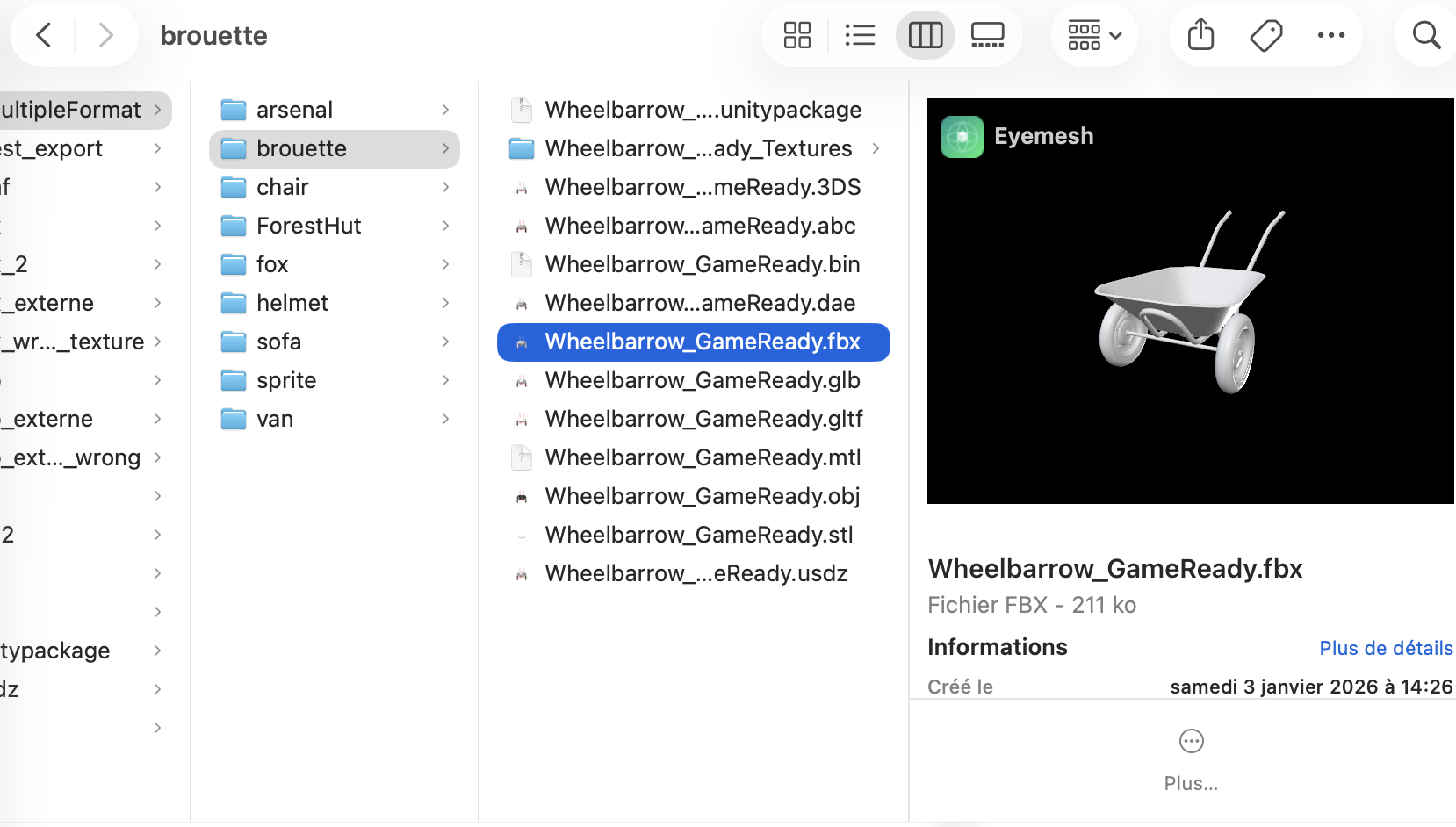
Anteprima di un file 3D nel Finder con QuickLook su Mac (senza aprire alcuna app)
18 maggio 2026
Ricevi regolarmente file 3D - un FBX da un collaboratore, un GLB scaricato da Sketchfab, un STL per la stampa 3D, un USDZ per la realtà aumentata - e ogni volta devi aprire un'applicazione pesante solo per dare un'occhiata al modello. Peggio: non sai nemmeno ancora se è il file giusto, la versione giusta, o se la geometria è corretta. E se potessi semplicemente premere la barra spaziatrice nel Finder per vedere il modello 3D apparire all'istante, esattamente come fai con un PDF o un'immagine? È esattamente ciò che permettono QuickLook e l'Anteprima del Finder di macOS - a condizione di avere il giusto generatore di anteprime installato. Ecco tutto quello che devi sapere.
macOS offre due meccanismi complementari per visualizzare in anteprima un file senza aprirlo in un'applicazione:
Entrambi i meccanismi si basano sulla stessa API di sistema Apple: Quick Look Preview Extensions e Thumbnail Extensions. Quando un'applicazione installa queste estensioni, insegna al sistema come generare un'anteprima per i suoi formati di file - senza dover mai essere avviata dall'utente.
Apple ha integrato nativamente il supporto QuickLook per un certo numero di formati: PDF, JPEG, PNG, HEIC, MP4, MOV e - dal macOS Mojave - i formati 3D USDZ e USDC (gli standard Pixar/Apple spinti per AR Quick Look e Vision Pro). Ma l'elenco si ferma lì.
Tutti gli altri formati 3D - FBX, OBJ, GLB, glTF, STL, PLY, 3DS, 3MF, DAE, ABC, DXF, WRL - sono totalmente ignorati. Se premi la barra spaziatrice su un FBX, ottieni nel migliore dei casi alcuni metadati del file (dimensione, data, percorso) e nel peggiore un messaggio «Nessuna anteprima disponibile». Nella vista Icone del Finder, questi file mostrano un'icona bianca generica, identica per tutti, senza il minimo indizio visivo del loro contenuto.
Il motivo? Questi formati sono o proprietari (FBX appartiene ad Autodesk), o complessi da parsare (un GLB può fare riferimento a decine di texture esterne), o storicamente legati agli ecosistemi Windows. Apple semplicemente non li ha mai supportati a livello di sistema.
La buona notizia è che Apple ha progettato QuickLook per essere estensibile. Qualsiasi applicazione macOS può fornire un generatore di anteprime per i propri formati - e questo generatore viene utilizzato automaticamente dal sistema, anche quando l'applicazione non è in esecuzione.
Eyemesh è progettato dall'inizio per integrarsi profondamente con macOS. Una volta installato dal Mac App Store, si registra presso il sistema con:
Risultato: appena Eyemesh è installato, tutti i tuoi file 3D diventano nativi nel Finder. Miniature nella vista Galleria, anteprima istantanea con la barra spaziatrice, navigazione da tastiera tra più modelli, rotazione col mouse nella finestra QuickLook - lo stesso comfort delle tue foto.
Scarica Eyemesh sul Mac App Store. Al primo avvio, macOS registra automaticamente le estensioni QuickLook e Thumbnail. Non devi attivare nulla manualmente, né concedere alcun permesso speciale. Puoi poi chiudere l'applicazione - le anteprime continueranno a funzionare anche quando Eyemesh non è aperto.
Spostati in una cartella che contiene file 3D. Fai clic su un file .fbx, .glb o .obj per selezionarlo, poi premi la barra spaziatrice. Si apre subito una finestra QuickLook che mostra il modello 3D renderizzato con illuminazione neutra. Puoi:
In una finestra Finder, scegli Vista → Come Galleria (o Cmd + 4). Il Finder mostra ora una grande anteprima del file selezionato nel pannello superiore e una striscia navigabile di miniature in basso. Per una cartella piena di FBX o GLB, è l'equivalente di un mini portfolio 3D direttamente nel sistema - senza aprire alcuna applicazione.
Nella vista Icone (Cmd + 1) o vista Colonne (Cmd + 3), ogni file 3D mostra una miniatura generata automaticamente da Eyemesh. Molto pratico per distinguere rapidamente diverse versioni dello stesso modello o per trovare un asset specifico in una cartella di produzione.
Una volta installato Eyemesh, QuickLook e Anteprima Finder funzionano per i seguenti 15 formati:
Stai lavorando a un progetto di videogioco, animazione o archi-viz con centinaia di FBX esportati da diversi collaboratori. Invece di aprire ogni file uno per uno in Maya o Blender, sfoglia in vista Galleria e usa le frecce per passare da un modello al successivo. In trenta secondi hai individuato l'asset giusto.
Un fornitore ti invia un STL per la validazione prima della stampa 3D. Scaricalo, selezionalo nel Finder, premi spazio. Vedi subito se la geometria corrisponde all'ordine, senza dover avviare uno slicer o un'applicazione CAD.
Le tue iterazioni di design si chiamano character_v01.fbx, character_v02.fbx, character_v03.fbx. Seleziona i tre file, premi spazio, naviga con le frecce sinistra/destra: confronti le versioni visivamente senza caricare tre sessioni di Blender.
Il cliente passa alla tua scrivania, vuoi mostrargli rapidamente il render di un asset 3D. Non c'è bisogno di spiegare come navigare in Cinema 4D - apri il Finder, spazio sul file, ruota, è chiarissimo.
L'anteprima QuickLook è ideale per consultazioni rapide: verificare, identificare, confrontare, presentare. È istantanea, consuma poca memoria, e non interrompe il tuo flusso di lavoro.
Non appena vuoi andare oltre - ispezionare la gerarchia di scena, controllare i materiali PBR, misurare un modello, modificare l'illuminazione, convertire in un altro formato, esportare un video turntable - diventa rilevante aprire il file direttamente in Eyemesh. La transizione si fa con un clic dalla finestra QuickLook (pulsante «Apri con»), o con un doppio clic sul file se hai impostato Eyemesh come applicazione di default.
No. macOS genera le miniature in background e le mette in cache una sola volta - le visualizzazioni successive sono quasi istantanee. Su un Mac Apple Silicon (M1, M2, M3, M4), il rendering di una miniatura 3D di solito richiede meno di un secondo, anche per file complessi.
L'anteprima del Finder mostra il modello con un materiale neutro di default. Per verificare le texture, apri il file in Eyemesh - il Gestore Texture ti permette di puntare manualmente alle immagini corrette se necessario.
Sì. La Quick Look Preview Extension di Eyemesh è utilizzata da qualunque applicazione macOS che richiama l'API Quick Look standard. Questo include Mail (anteprima allegati), Messaggi, Note, AirDrop, o anche applicazioni di terze parti compatibili.
No. Le estensioni QuickLook e Thumbnail sono gestite da un processo di sistema separato (quicklookd) che le carica su richiesta. Eyemesh può essere completamente chiuso, le anteprime continueranno a funzionare normalmente.
Se una miniatura sembra corrotta o hai appena installato Eyemesh e i vecchi file mostrano ancora un'icona generica, puoi svuotare la cache QuickLook aprendo il Terminale e scrivendo qlmanage -r cache poi qlmanage -r. macOS rigenererà le miniature alla prossima visualizzazione.
Sì. In Impostazioni di Sistema → Generali → Estensioni → Quick Look, puoi attivare o disattivare le estensioni installate. Mantieni così il controllo totale su ciò che il sistema visualizza in anteprima.
Una volta identificato il file giusto con l'anteprima del Finder, puoi aprirlo in Eyemesh per andare oltre: ispezione dettagliata, conversione in altri formati, esportazione di immagini render o video turntable. Alcune guide complementari:
In sintesi: con Eyemesh installato, il tuo Mac diventa finalmente un ambiente 3D nativo. Non c'è più bisogno di aprire Blender, Maya o Cinema 4D solo per dare un'occhiata a un file - basta la barra spaziatrice del Finder. È l'esperienza macOS più fluida possibile per chi manipola regolarmente modelli 3D, ed è esattamente ciò che Apple aveva immaginato quasi vent'anni fa quando ha creato QuickLook: vedere qualunque file, all'istante, senza attrito.