Powrót do bloga
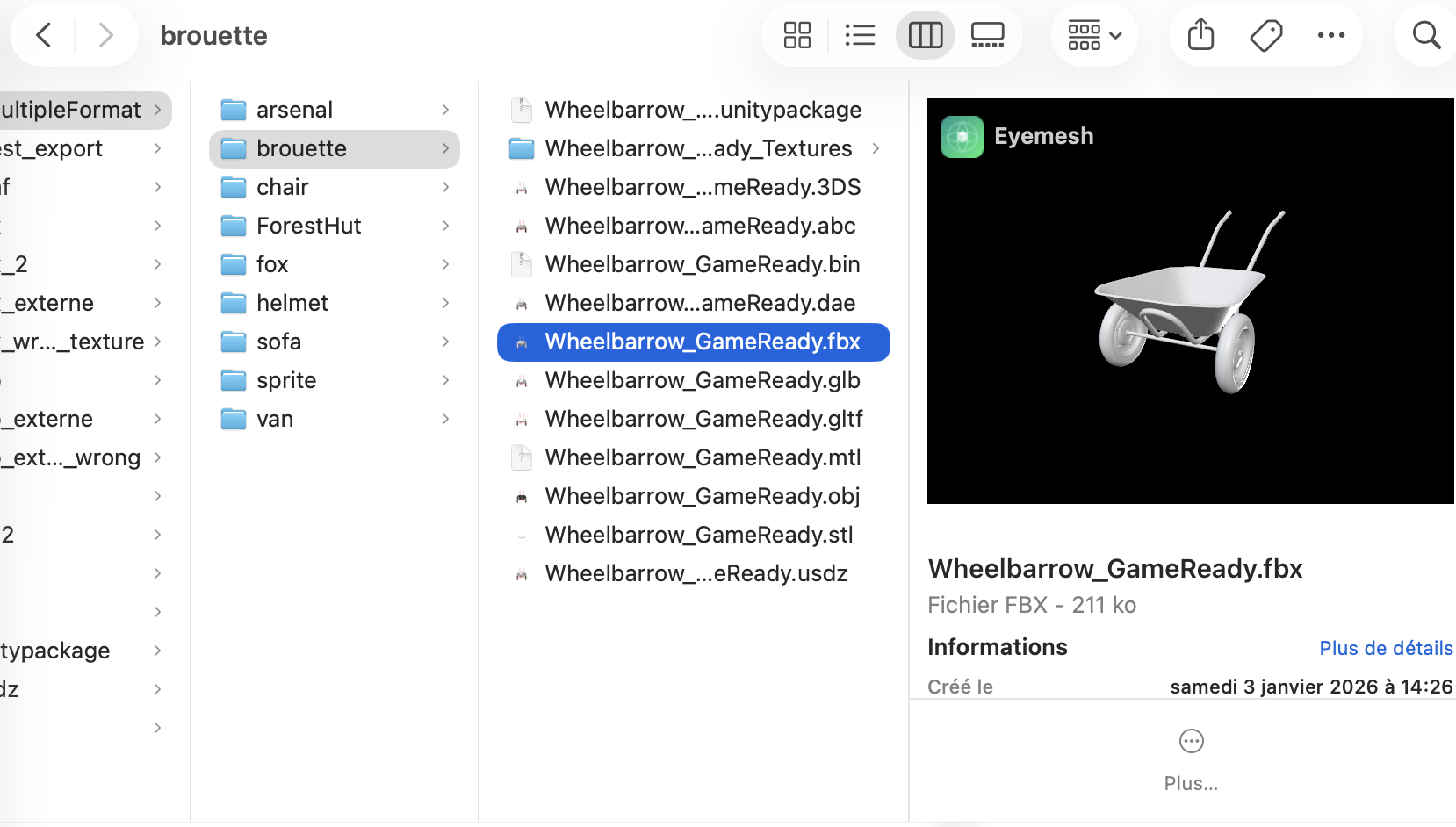
Podgląd pliku 3D w Finderze z QuickLook (bez otwierania żadnego programu)
18 maja 2026
Regularnie otrzymujesz pliki 3D - FBX od współpracownika, GLB pobrany z Sketchfab, STL do druku 3D, USDZ dla rozszerzonej rzeczywistości. I za każdym razem musisz otwierać ciężki program tylko po to, żeby rzucić okiem na model. Najgorsze? Nie wiesz nawet, czy to właściwy plik, właściwa wersja, ani czy geometria jest poprawna. A gdybyś mógł po prostu nacisnąć spację w Finderze, żeby zobaczyć model 3D od razu, dokładnie tak jak robisz to z PDF-em czy obrazem? Właśnie to umożliwiają QuickLook i podgląd Findera w macOS - pod warunkiem, że masz zainstalowany odpowiedni generator podglądu. Oto wszystko, co musisz wiedzieć.
macOS oferuje dwa uzupełniające się mechanizmy do podglądu pliku bez otwierania go w aplikacji:
Oba mechanizmy opierają się na tym samym systemowym API firmy Apple: Quick Look Preview Extensions i Thumbnail Extensions. Gdy aplikacja zainstaluje te rozszerzenia, uczy system generowania podglądów dla swoich formatów - nie musząc nigdy być otwierana przez użytkownika.
Apple natywnie zintegrowało obsługę QuickLook dla wielu formatów: PDF, JPEG, PNG, HEIC, MP4, MOV - i od macOS Mojave także dla formatów 3D USDZ i USDC (standardów Pixara/Apple promowanych dla AR Quick Look i Vision Pro). Ale na tym lista się kończy.
Wszystkie inne formaty 3D - FBX, OBJ, GLB, glTF, STL, PLY, 3DS, 3MF, DAE, ABC, DXF, WRL - są kompletnie ignorowane. Naciśnięcie spacji na FBX w najlepszym razie pokaże metadane pliku (rozmiar, datę, ścieżkę), a w najgorszym komunikat „Brak podglądu". W widoku ikon Findera pliki te wyświetlają generyczną białą ikonę, identyczną dla wszystkich, bez żadnej wskazówki wizualnej co do zawartości.
Powód? Te formaty są albo zastrzeżone (FBX należy do Autodesku), skomplikowane do parsowania (GLB może odwoływać się do dziesiątek zewnętrznych tekstur), albo historycznie powiązane z ekosystemem Windows. Apple po prostu nigdy nie dodał obsługi tych formatów na poziomie systemu.
Dobra wiadomość: Apple zaprojektowało QuickLook jako rozszerzalne. Każda aplikacja macOS może dostarczyć generator podglądów dla swoich formatów - a ten jest używany automatycznie przez system, nawet gdy aplikacja nie jest uruchomiona.
Eyemesh od początku jest zaprojektowany tak, by głęboko integrować się z macOS. Po zainstalowaniu z Mac App Store rejestruje w systemie:
Efekt: od momentu instalacji wszystkie twoje pliki 3D stają się natywne w Finderze. Miniatury w widoku galerii, błyskawiczny podgląd spacją, nawigacja klawiaturą między modelami, obrót myszką w oknie QuickLook - dokładnie ten sam komfort, co przy zdjęciach.
Pobierz Eyemesh z Mac App Store. Przy pierwszym uruchomieniu macOS automatycznie zarejestruje rozszerzenia QuickLook i Thumbnail. Nie musisz niczego aktywować ręcznie ani przyznawać specjalnych uprawnień. Potem możesz zamknąć aplikację - podglądy będą działać dalej, nawet gdy Eyemesh nie jest otwarty.
Przejdź do folderu zawierającego pliki 3D. Kliknij plik .fbx, .glb lub .obj, aby go zaznaczyć, a następnie naciśnij spację. Okno QuickLook otworzy się natychmiast i wyświetli model 3D wyrenderowany z neutralnym oświetleniem. Możesz:
W oknie Findera wybierz Widok → jako Galeria (lub Cmd + 4). Finder wyświetli teraz duży podgląd wybranego pliku w górnym panelu, a u dołu pasek przewijanych miniatur. Dla folderu pełnego FBX-ów lub GLB to ekwiwalent mini portfolio 3D bezpośrednio w systemie - bez otwierania żadnej aplikacji.
W widoku ikon (Cmd + 1) lub kolumn (Cmd + 3) każdy plik 3D wyświetla miniaturę wygenerowaną automatycznie przez Eyemesh. Bardzo wygodne do szybkiego rozróżniania wielu wersji tego samego modelu lub znajdowania konkretnego zasobu w folderze produkcyjnym.
Po zainstalowaniu Eyemesh, QuickLook i podgląd Findera działają dla następujących 15 formatów:
Pracujesz nad projektem gry, animacji lub archiwizualizacji z setkami FBX-ów wyeksportowanych przez różnych współpracowników. Zamiast otwierać każdy plik po kolei w Mayi lub Blenderze, przeglądaj w widoku galerii i używaj strzałek, aby przechodzić od modelu do modelu. W trzydzieści sekund zidentyfikujesz właściwy zasób.
Dostawca przysyła ci STL do walidacji przed drukiem 3D. Pobierz go, zaznacz w Finderze, naciśnij spację. Natychmiast zobaczysz, czy geometria odpowiada zamówieniu, bez uruchamiania slicera ani oprogramowania CAD.
Twoje iteracje projektowe nazywają się character_v01.fbx, character_v02.fbx, character_v03.fbx. Zaznacz trzy pliki, naciśnij spację, nawiguj strzałkami: wizualnie porównujesz wersje bez ładowania trzech sesji Blendera.
Klient zagląda do twojego biurka, chcesz mu szybko pokazać render zasobu 3D. Nie trzeba tłumaczyć, jak poruszać się w Cinema 4D - otwierasz Finder, spacja na pliku, model się obraca, wszystko jasne.
Podgląd QuickLook jest idealny do szybkich konsultacji: sprawdzanie, identyfikacja, porównywanie, prezentacja. Jest natychmiastowy, prawie nie zużywa pamięci i nie zakłóca twojego workflow.
Gdy tylko chcesz pójść dalej - sprawdzić hierarchię sceny, zweryfikować materiały PBR, zmierzyć model, zmienić oświetlenie, przekonwertować do innego formatu, wyeksportować wideo turntable - sensowne staje się otwarcie pliku bezpośrednio w Eyemesh. Przejście odbywa się jednym kliknięciem z okna QuickLook (przycisk „Otwórz w") lub dwuklikiem na pliku, jeśli ustawiłeś Eyemesh jako domyślną aplikację.
Nie. macOS generuje miniatury w tle i buforuje je tylko raz - kolejne wyświetlenia są niemal natychmiastowe. Na Macu z Apple Silicon (M1, M2, M3, M4) renderowanie miniatury modelu 3D zwykle zajmuje mniej niż sekundę, nawet dla złożonych plików.
Podgląd Findera wyświetla model z domyślnym neutralnym materiałem. Aby sprawdzić tekstury, otwórz plik w Eyemesh - menedżer tekstur pozwoli ci ręcznie wskazać obrazy, jeśli to konieczne.
Tak. Quick Look Preview Extension od Eyemesh jest używane przez każdą aplikację macOS wywołującą standardowe API Quick Look. To obejmuje Mail (podgląd załączników), Wiadomości, Notatki, AirDrop, a nawet kompatybilne aplikacje firm trzecich.
Nie. Rozszerzenia QuickLook i Thumbnail są zarządzane przez osobny proces systemowy (quicklookd), który ładuje je na żądanie. Eyemesh może być całkowicie zamknięty, a podglądy będą działać normalnie.
Jeśli miniatura wygląda na uszkodzoną lub jeśli właśnie zainstalowałeś Eyemesh, a stare pliki nadal pokazują generyczną ikonę, możesz opróżnić pamięć podręczną QuickLook otwierając Terminal i wpisując qlmanage -r cache, a następnie qlmanage -r. macOS zregeneruje miniatury przy następnym wyświetleniu.
Tak. W Ustawienia systemu → Ogólne → Elementy logowania i rozszerzenia → Quick Look możesz włączyć lub wyłączyć zainstalowane rozszerzenia. Zachowujesz pełną kontrolę nad tym, co system pokazuje w podglądzie.
Po zidentyfikowaniu odpowiedniego pliku za pomocą podglądu Findera, możesz otworzyć go w Eyemesh, aby pójść dalej: szczegółowa inspekcja, konwersja do innych formatów, eksport obrazów renderingu lub wideo turntable. Kilka uzupełniających przewodników:
Podsumowując: z zainstalowanym Eyemesh twój Mac wreszcie staje się natywnym środowiskiem 3D. Nie musisz już otwierać Blendera, Mayi czy Cinema 4D, żeby rzucić okiem na plik - spacja w Finderze wystarczy. To najpłynniejsze możliwe doświadczenie macOS dla każdego, kto regularnie pracuje z modelami 3D, i dokładnie to, co Apple wyobrażało sobie tworząc QuickLook prawie dwadzieścia lat temu: zobaczyć dowolny plik, natychmiast, bez tarcia.