Voltar ao blog
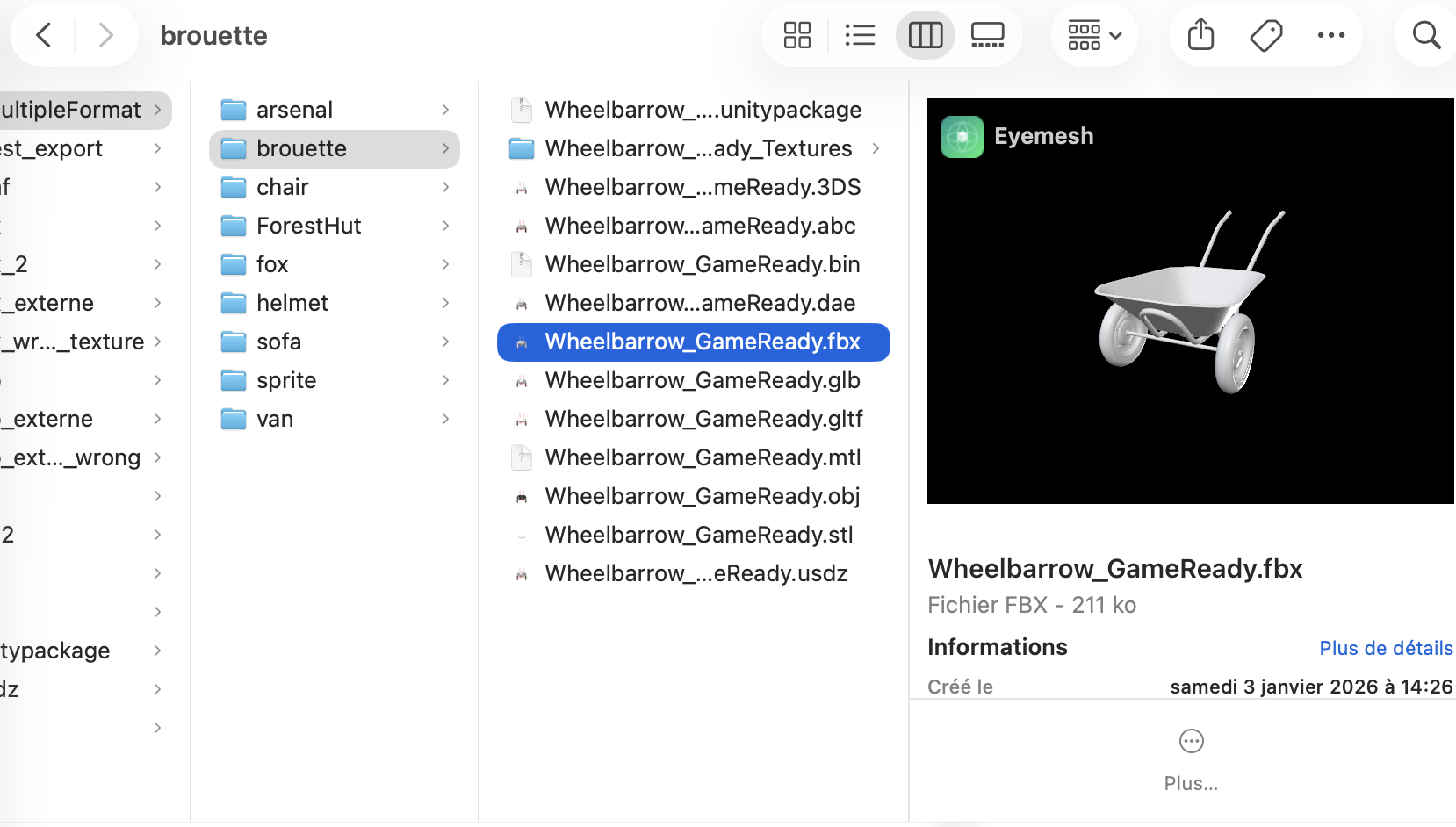
Pré-visualizar um ficheiro 3D no Finder com QuickLook (sem abrir qualquer programa)
18 de maio de 2026
Recebe regularmente ficheiros 3D - um FBX de um colaborador, um GLB descarregado do Sketchfab, um STL para impressão 3D, um USDZ para realidade aumentada. E de cada vez, tem de abrir um programa pesado só para dar uma vista de olhos ao modelo. O pior? Nem sequer sabe ainda se é o ficheiro certo, a versão certa, ou se a geometria está correcta. E se pudesse simplesmente premir a barra de espaços no Finder para ver o modelo 3D aparecer instantaneamente, exactamente como faz com um PDF ou uma imagem? É precisamente isso que QuickLook e a pré-visualização do Finder do macOS permitem - desde que tenha o gerador de pré-visualizações certo instalado. Aqui está tudo o que precisa de saber.
O macOS oferece dois mecanismos complementares para pré-visualizar um ficheiro sem o abrir numa aplicação:
Ambos os mecanismos assentam na mesma API de sistema da Apple: Quick Look Preview Extensions e Thumbnail Extensions. Quando uma aplicação instala estas extensões, ensina o sistema a gerar uma pré-visualização para os seus formatos - sem nunca ter de ser aberta pelo utilizador.
A Apple integrou nativamente o suporte de QuickLook para vários formatos: PDF, JPEG, PNG, HEIC, MP4, MOV e - desde macOS Mojave - os formatos 3D USDZ e USDC (os standards Pixar/Apple impulsionados para AR Quick Look e Vision Pro). Mas a lista pára aí.
Todos os outros formatos 3D - FBX, OBJ, GLB, glTF, STL, PLY, 3DS, 3MF, DAE, ABC, DXF, WRL - são totalmente ignorados. Se premir a barra de espaços num FBX, obtém na melhor das hipóteses alguns metadados do ficheiro (tamanho, data, caminho) e na pior a mensagem «Sem pré-visualização disponível». Na vista de Ícones do Finder, estes ficheiros mostram um ícone branco genérico, idêntico para todos, sem qualquer indicação visual do que contêm.
A razão? Estes formatos são proprietários (o FBX pertence à Autodesk), complexos de analisar (um GLB pode referenciar dezenas de texturas externas), ou historicamente ligados a ecossistemas Windows. A Apple simplesmente nunca suportou estes formatos ao nível do sistema.
A boa notícia é que a Apple concebeu o QuickLook para ser extensível. Qualquer aplicação macOS pode fornecer um gerador de pré-visualizações para os seus formatos - e este é utilizado automaticamente pelo sistema, mesmo quando a aplicação não está em execução.
O Eyemesh foi concebido de raiz para se integrar profundamente com o macOS. Uma vez instalado a partir da Mac App Store, regista no sistema:
Resultado: a partir da instalação, todos os seus ficheiros 3D tornam-se nativos no Finder. Miniaturas na vista de Galeria, pré-visualização instantânea com a barra de espaços, navegação por teclado entre vários modelos, rotação com o rato na janela QuickLook - exactamente o mesmo conforto de utilização que para as suas fotografias.
Descarregue o Eyemesh na Mac App Store. No primeiro arranque, o macOS regista automaticamente as extensões QuickLook e Thumbnail. Não precisa de activar nada manualmente, nem de conceder qualquer permissão especial. Pode depois fechar a aplicação - as pré-visualizações continuarão a funcionar mesmo quando o Eyemesh não estiver aberto.
Navegue para uma pasta que contenha ficheiros 3D. Clique num ficheiro .fbx, .glb ou .obj para o seleccionar e prima a barra de espaços. Uma janela QuickLook abre-se instantaneamente e mostra o modelo 3D renderizado com iluminação neutra. Pode:
Numa janela do Finder, escolha Visualização → como Galeria (ou Cmd + 4). O Finder mostra agora uma grande pré-visualização do ficheiro seleccionado no painel superior e uma faixa de miniaturas navegáveis em baixo. Para uma pasta cheia de FBX ou GLB, é o equivalente a um mini portefólio 3D directamente no sistema - sem abrir qualquer aplicação.
Na vista de Ícones (Cmd + 1) ou Colunas (Cmd + 3), cada ficheiro 3D mostra uma miniatura gerada automaticamente pelo Eyemesh. Muito prático para distinguir rapidamente várias versões do mesmo modelo ou para encontrar um recurso específico numa pasta de produção.
Uma vez instalado o Eyemesh, o QuickLook e a pré-visualização do Finder funcionam para os seguintes 15 formatos:
Está a trabalhar num projecto de videojogo, animação ou arqui-viz com centenas de FBX exportados por diferentes colaboradores. Em vez de abrir cada ficheiro um por um no Maya ou Blender, navegue na vista de Galeria e utilize as setas para passar de um modelo a outro. Em trinta segundos, identificou o recurso certo.
Um fornecedor envia-lhe um STL para validação antes da impressão 3D. Descarregue-o, seleccione-o no Finder, prima espaço. Vê imediatamente se a geometria corresponde à encomenda, sem precisar de lançar um slicer ou software CAD.
As suas iterações de design chamam-se character_v01.fbx, character_v02.fbx, character_v03.fbx. Seleccione os três ficheiros, prima espaço, navegue com as setas: compara visualmente as versões sem carregar três sessões de Blender.
O cliente passa pela sua secretária, quer mostrar-lhe rapidamente o render de um recurso 3D. Não precisa de explicar como navegar no Cinema 4D - abre o Finder, espaço no ficheiro, roda, está tudo claro.
A pré-visualização QuickLook é ideal para consultas rápidas: verificar, identificar, comparar, apresentar. É instantânea, quase não consome memória e não perturba o seu fluxo de trabalho.
Assim que quiser ir mais longe - inspeccionar a hierarquia da cena, verificar materiais PBR, medir um modelo, alterar a iluminação, converter para outro formato, exportar um vídeo turntable - torna-se pertinente abrir o ficheiro directamente no Eyemesh. A transição faz-se com um clique a partir da janela QuickLook (botão «Abrir com»), ou com um duplo clique no ficheiro se tiver definido o Eyemesh como aplicação predefinida.
Não. O macOS gera as miniaturas em segundo plano e armazena-as em cache uma única vez - as visualizações seguintes são praticamente instantâneas. Num Mac Apple Silicon (M1, M2, M3, M4), renderizar uma miniatura de modelo 3D demora geralmente menos de um segundo, mesmo para ficheiros complexos.
A pré-visualização do Finder mostra o modelo com um material neutro por defeito. Para verificar as texturas, abra o ficheiro no Eyemesh - o gestor de texturas permite-lhe apontar manualmente para as imagens, se necessário.
Sim. A Quick Look Preview Extension do Eyemesh é utilizada por todas as aplicações macOS que chamam a API standard Quick Look. Isto inclui Mail (pré-visualização de anexos), Mensagens, Notas, AirDrop, ou mesmo aplicações de terceiros compatíveis.
Não. As extensões QuickLook e Thumbnail são geridas por um processo de sistema separado (quicklookd) que as carrega a pedido. O Eyemesh pode estar completamente fechado, as pré-visualizações continuarão a funcionar normalmente.
Se uma miniatura parecer corrompida ou se acabou de instalar o Eyemesh e os ficheiros antigos ainda mostram um ícone genérico, pode esvaziar a cache do QuickLook abrindo o Terminal e digitando qlmanage -r cache e depois qlmanage -r. O macOS regenerará as miniaturas na próxima visualização.
Sim. Em Definições do Sistema → Geral → Itens de início de sessão e extensões → Quick Look, pode activar ou desactivar as extensões instaladas. Mantém o controlo total sobre o que é pré-visualizado pelo sistema.
Depois de identificar o ficheiro certo com a pré-visualização do Finder, pode abri-lo no Eyemesh para ir mais longe: inspecção detalhada, conversão para outros formatos, exportação de imagens de render ou vídeos turntable. Alguns guias complementares:
Em resumo: com o Eyemesh instalado, o seu Mac torna-se finalmente um ambiente 3D nativo. Já não precisa de abrir o Blender, Maya ou Cinema 4D para dar uma vista de olhos a um ficheiro - basta a barra de espaços do Finder. É a experiência macOS mais fluida possível para quem trabalha regularmente com modelos 3D, e é exactamente o que a Apple imaginou ao criar o QuickLook há quase vinte anos: ver qualquer ficheiro, imediatamente, sem fricção.