您经常会收到 3D 文件-同事发来的 FBX、从 Sketchfab 下载的 GLB、用于 3D 打印的 STL、用于增强现实的 USDZ。每一次,仅仅为了快速看一眼模型,您都得打开一个庞大的软件。最糟糕的是?您甚至还不知道这是不是正确的文件、正确的版本,几何形状是否正确。如果您能像查看 PDF 或图片那样,只需在 Finder 中按下空格键,3D 模型就立刻显示出来,那该多好?这正是 macOS 的 QuickLook 和 Finder 预览所能实现的-前提是您安装了合适的预览生成器。下面是您需要知道的一切。
macOS 提供两种互补的机制,让您不打开应用程序就能预览文件:
这两种机制都基于同一个 Apple 系统 API:Quick Look Preview Extensions 和 Thumbnail Extensions。当某个应用安装这些扩展后,就教会系统为它的文件格式生成预览-而无需用户打开该应用。
Apple 已为多种格式原生集成了 QuickLook 支持:PDF、JPEG、PNG、HEIC、MP4、MOV,以及从 macOS Mojave 起的 3D 格式 USDZ 和 USDC(由 Pixar/Apple 为 AR Quick Look 和 Vision Pro 推动的标准)。但名单到这里就结束了。
所有其他 3D 格式-FBX、OBJ、GLB、glTF、STL、PLY、3DS、3MF、DAE、ABC、DXF、WRL-都被完全忽略。如果您在 FBX 上按空格键,好的情况下能看到一些文件元数据(大小、日期、路径),糟的情况下会出现「无可用预览」提示。在 Finder 的图标视图中,这些文件显示一个通用的白色图标,所有文件都一样,完全看不出内容。
原因?这些格式要么是专有的(FBX 属于 Autodesk),要么解析复杂(一个 GLB 可能引用数十个外部纹理),要么历史上与 Windows 生态绑定。Apple 从未在系统层面支持这些格式。
好消息是 Apple 从一开始就将 QuickLook 设计为可扩展的。任何 macOS 应用都可以为自己的格式提供预览生成器-即使应用未运行,系统也会自动使用该生成器。
Eyemesh 从一开始就被设计为与 macOS 深度集成。从 Mac App Store 安装后,它会向系统注册:
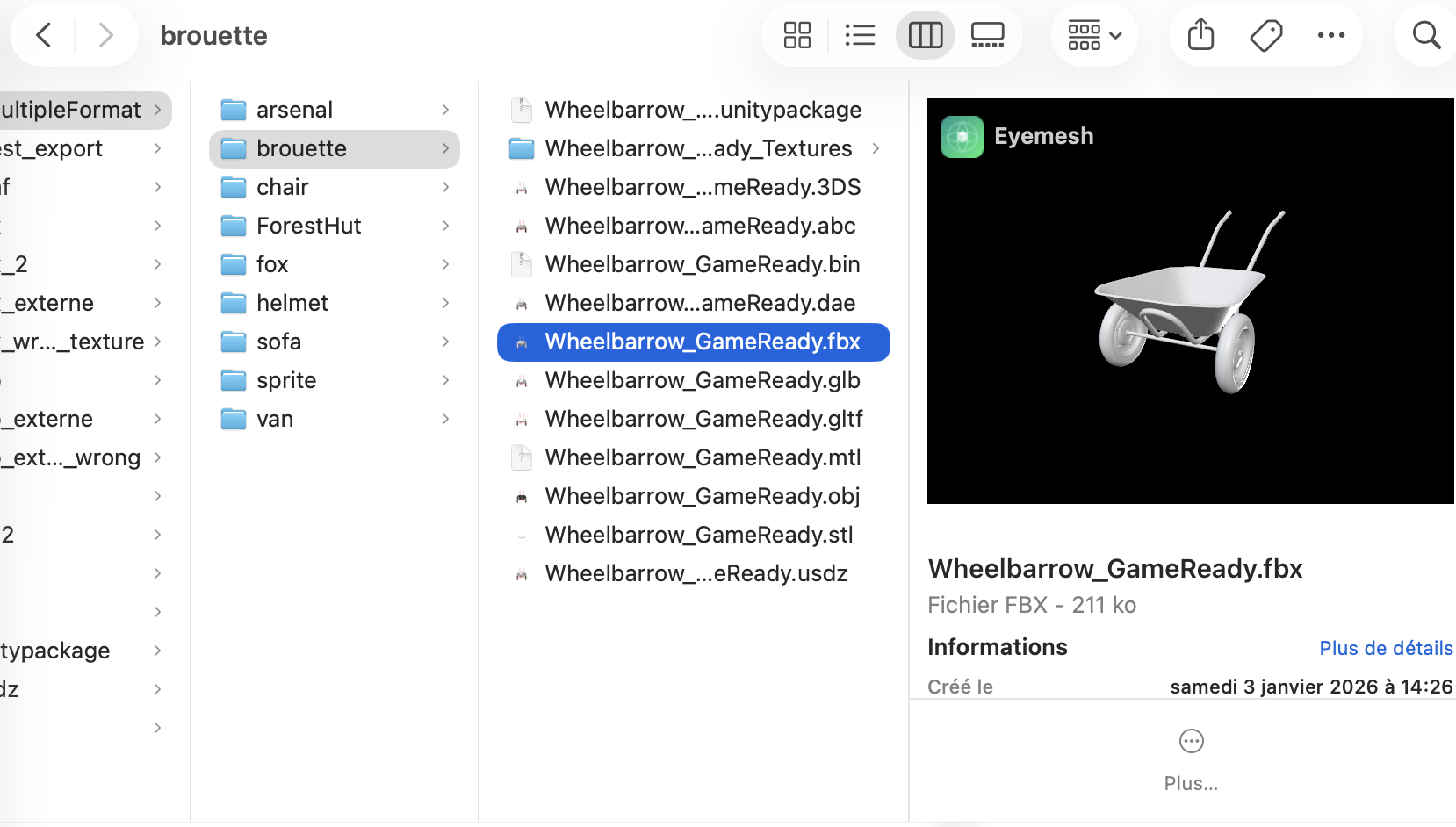
结果是:从安装那一刻起,您所有的 3D 文件都在 Finder 中变成原生的。画廊视图中的缩略图、按空格键的即时预览、多个模型间的键盘导航、QuickLook 窗口中的鼠标旋转-和处理照片完全一样的舒适体验。
从 Mac App Store 下载 Eyemesh。首次启动时,macOS 会自动注册 QuickLook 和 Thumbnail 扩展。您不需要手动激活任何内容,也不需要授予任何特殊权限。之后您可以退出应用-即使 Eyemesh 未打开,预览仍可正常工作。
进入一个包含 3D 文件的文件夹。点击一个 .fbx、.glb 或 .obj 文件以选中它,然后按下空格键。QuickLook 窗口会立即打开,并以中性光照渲染显示 3D 模型。您可以:
在 Finder 窗口中,选择显示 → 画廊(或 Cmd + 4)。Finder 现在会在顶部面板中显示所选文件的大尺寸预览,底部显示一条可滚动的缩略图带。对于装满 FBX 或 GLB 的文件夹,这相当于直接在系统中拥有一个迷你 3D 作品集-无需打开任何应用程序。
在图标视图(Cmd + 1)或分栏视图(Cmd + 3)中,每个 3D 文件都会显示由 Eyemesh 自动生成的缩略图。这对于快速区分同一模型的多个版本,或在制作文件夹中找到某个具体素材非常方便。
安装 Eyemesh 后,QuickLook 和 Finder 预览支持以下 15 种格式:
您正在做一个游戏、动画或建筑可视化项目,里面有不同协作者导出的数百个 FBX。与其一个一个地在 Maya 或 Blender 中打开,不如使用画廊视图浏览,并用方向键在模型之间切换。三十秒内,您就能找到正确的素材。
供应商发给您一个 STL 文件,需要在 3D 打印前验证。下载它,在 Finder 中选中,按空格键。您无需启动切片器或 CAD 软件,就能立即看到几何形状是否符合订单。
您的设计迭代命名为 character_v01.fbx、character_v02.fbx、character_v03.fbx。选中这三个文件,按空格键,用左右方向键导航:您可以可视化地比较版本,而无需加载三个 Blender 会话。
客户来到您的办公桌前,您想快速展示一个 3D 素材的渲染效果。无需解释如何在 Cinema 4D 中导航-打开 Finder,在文件上按空格键,模型旋转起来,一目了然。
QuickLook 预览非常适合快速查看:验证、识别、比较、展示。它即时响应,几乎不占用内存,也不会打断您的工作流程。
一旦您想更深入-查看场景层级、检查 PBR 材质、测量模型、修改光照、转换为其他格式、导出旋转展示视频-就值得直接在 Eyemesh 中打开文件。从 QuickLook 窗口点击「打开方式」按钮即可一键切换,或者如果您已将 Eyemesh 设为默认应用程序,双击文件即可。
不会。macOS 在后台生成缩略图,并只缓存一次-后续显示几乎是瞬时的。在 Apple Silicon Mac(M1、M2、M3、M4)上,渲染一个 3D 模型的缩略图通常不到一秒,即使是复杂文件。
Finder 预览会以默认中性材质显示模型。要检查纹理,请在 Eyemesh 中打开文件-纹理管理器允许您在必要时手动指向图像。
可以。Eyemesh 的 Quick Look Preview Extension 被所有调用标准 Quick Look API 的 macOS 应用使用。包括邮件(附件预览)、信息、备忘录、AirDrop,甚至兼容的第三方应用。
不需要。QuickLook 和 Thumbnail 扩展由独立的系统进程(quicklookd)管理,按需加载。即使 Eyemesh 完全退出,预览仍可正常工作。
如果缩略图看起来损坏,或者您刚刚安装 Eyemesh 但旧文件仍显示通用图标,您可以打开终端并输入 qlmanage -r cache,然后 qlmanage -r 来清空 QuickLook 缓存。macOS 将在下次显示时重新生成缩略图。
可以。在系统设置 → 通用 → 登录项与扩展 → 快速查看中,您可以启用或禁用已安装的扩展。您完全掌控系统预览的内容。
通过 Finder 预览识别出正确的文件后,您可以在 Eyemesh 中打开它进行更深入的操作:详细检查、转换为其他格式、导出渲染图像或旋转展示视频。一些补充指南:
总结:安装 Eyemesh 后,您的 Mac 终于成为一个原生的 3D 环境。无需再为了看一眼文件而打开 Blender、Maya 或 Cinema 4D-Finder 的空格键就够了。对于经常处理 3D 模型的用户来说,这是最流畅的 macOS 体验,也正是 Apple 在近二十年前创造 QuickLook 时所设想的:立即查看任何文件,毫无阻力。