同僚からFBX、SketchfabからダウンロードしたGLB、3Dプリント用のSTL、AR用のUSDZ - このような3Dファイルを日常的に受け取り、モデルをちょっと確認するためだけに重いアプリケーションを開く必要があるたびに面倒だと感じることはないでしょうか。さらに悪いことに、開く前にはそれが正しいファイルなのか、正しいバージョンなのか、ジオメトリが正常なのかすら分かりません。もしFinderでスペースキーを押すだけで、PDFや画像と同じように3Dモデルが瞬時に表示できたら?まさにそれを実現するのが、macOSのQuickLookとFinderプレビューです - ただし、適切なプレビュー生成機能がインストールされている必要があります。本記事ですべて解説します。
macOSには、ファイルをアプリケーションで開かずにプレビューする2つの補完的な仕組みがあります:
どちらの仕組みも、Appleの同じシステムAPI、Quick Look Preview ExtensionsとThumbnail Extensionsを利用しています。アプリケーションがこれらの拡張機能をインストールすると、ユーザーが起動しなくてもシステムがそのファイル形式のプレビューを生成できるようになります。
AppleはQuickLookでいくつかの形式をネイティブサポートしています:PDF、JPEG、PNG、HEIC、MP4、MOV、そしてmacOS Mojave以降は3D形式のUSDZとUSDC(AR Quick LookやVision Pro向けにAppleが推進するPixar標準)。しかしリストはそこで終わります。
他のすべての3D形式 - FBX、OBJ、GLB、glTF、STL、PLY、3DS、3MF、DAE、ABC、DXF、WRL - は完全に無視されます。FBXファイルでスペースキーを押しても、ファイルのメタデータ(サイズ、日付、パス)程度が表示されるか、「プレビューを表示できません」というメッセージが表示されるだけです。Finderのアイコン表示では、これらのファイルはすべて同じ汎用の白いアイコンで表示され、内容を示す視覚情報は一切ありません。
理由は?これらの形式はプロプライエタリ(FBXはAutodesk所有)か、解析が複雑(GLBは数十の外部テクスチャを参照する場合がある)か、歴史的にWindowsエコシステムに紐づいているかのいずれかです。Appleはこれらの形式をシステムレベルでサポートしてこなかったのです。
朗報は、AppleがQuickLookを拡張可能に設計していることです。macOSアプリケーションは自身の形式に対するプレビュー生成機能を提供でき、その生成機能はアプリが起動していなくてもシステムによって自動的に使用されます。
Eyemeshは、最初からmacOSと深く統合されるよう設計されています。Mac App Storeからインストールすると、システムに以下を登録します:
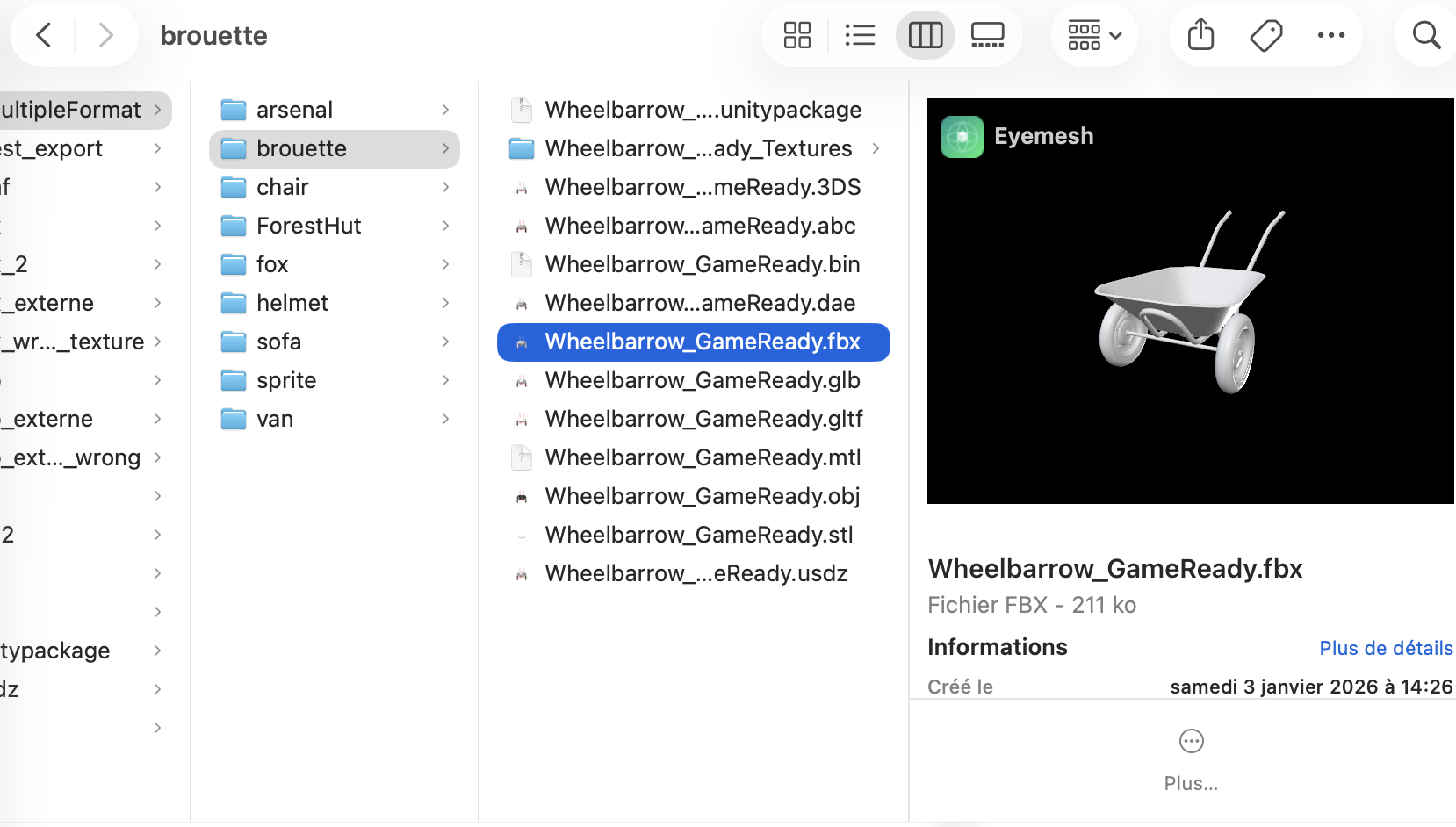
結果として、Eyemeshをインストールするだけで、すべての3DファイルがFinderでネイティブになります。ギャラリー表示でのサムネイル、スペースキーによる即時プレビュー、複数モデル間のキーボードナビゲーション、QuickLookウィンドウ内でのマウス回転 - 写真と同じ操作感です。
Mac App StoreのEyemeshをダウンロードします。初回起動時、macOSは自動的にQuickLookとThumbnailの拡張機能を登録します。手動で何かを有効化したり、特別な権限を付与する必要はありません。その後、アプリケーションを終了してもプレビューは引き続き機能します。
3Dファイルが入っているフォルダに移動します。.fbx、.glb、.objファイルをクリックして選択し、スペースキーを押します。QuickLookウィンドウが瞬時に開き、ニュートラルなライティングでレンダリングされた3Dモデルが表示されます。以下の操作が可能です:
Finderウィンドウで表示 → ギャラリー(またはCmd + 4)を選択します。Finderは上部パネルに選択ファイルの大きなプレビューを表示し、下部にナビゲーション可能なサムネイルストリップを表示します。FBXやGLBで埋め尽くされたフォルダなら、アプリを起動せずにシステム上で3Dミニポートフォリオを閲覧しているような体験です。
アイコン表示(Cmd + 1)またはカラム表示(Cmd + 3)では、すべての3DファイルにEyemeshが自動生成したサムネイルが表示されます。同一モデルの複数バージョンを素早く識別したり、本番フォルダで特定のアセットを見つけるのに非常に便利です。
Eyemeshをインストールすると、以下の15形式でQuickLookとFinderプレビューが機能します:
異なる協力者からエクスポートされた数百のFBXファイルを使ったゲーム、アニメーション、アーキビズプロジェクトで作業しているとします。各ファイルをMayaやBlenderで1つずつ開く代わりに、ギャラリー表示で閲覧し、矢印キーでモデルからモデルへ移動します。30秒で目的のアセットを見つけられます。
ベンダーから3Dプリント前の検証用にSTLが送られてきます。ダウンロードし、Finderで選択し、スペースキーを押します。スライサーやCADアプリを起動することなく、ジオメトリが注文通りかをすぐに確認できます。
デザインのイテレーションはcharacter_v01.fbx、character_v02.fbx、character_v03.fbxと名付けられています。3つのファイルを選択し、スペースキーを押し、左右の矢印で移動:3つのBlenderセッションをロードせずにバージョンを視覚的に比較できます。
クライアントがあなたのデスクに立ち寄り、3Dアセットのレンダリングを素早く見せたいとします。Cinema 4Dの操作方法を説明する必要はありません - Finderを開き、ファイル上でスペースキー、回転、明快です。
QuickLookプレビューは素早い確認に最適です:検証、特定、比較、プレゼン。瞬時で、メモリをほぼ消費せず、ワークフローを妨げません。
さらに踏み込みたいとき - シーン階層を検査、PBRマテリアルを確認、モデルを計測、ライティングを変更、別形式に変換、ターンテーブル動画をエクスポート - 直接Eyemeshでファイルを開く価値があります。QuickLookウィンドウの「開く」ボタンから1クリックで切り替わり、Eyemeshをデフォルトアプリに設定していればファイルをダブルクリックすればOKです。
いいえ。macOSはバックグラウンドでサムネイルを生成し、一度キャッシュします - 以降の表示はほぼ瞬時です。Apple Silicon Mac(M1、M2、M3、M4)では、複雑なファイルでも3Dサムネイルのレンダリングは通常1秒未満です。
Finderプレビューはデフォルトのニュートラルマテリアルでモデルを表示します。テクスチャを確認するには、Eyemeshでファイルを開きます - 必要に応じて正しい画像へ手動でポイントするテクスチャマネージャーが使えます。
はい。EyemeshのQuick Look Preview Extensionは、標準のQuick Look APIを呼び出すすべてのmacOSアプリで使用されます。Mail(添付ファイルプレビュー)、メッセージ、メモ、AirDrop、互換のあるサードパーティアプリでも機能します。
いいえ。QuickLookとThumbnailの拡張機能は別のシステムプロセス(quicklookd)が管理し、必要に応じてロードします。Eyemeshを完全に終了してもプレビューは正常に機能します。
サムネイルが破損しているように見えたり、Eyemeshをインストールしたばかりで古いファイルがまだ汎用アイコンを表示している場合は、ターミナルを開いてqlmanage -r cache、続いてqlmanage -rと入力してQuickLookキャッシュをクリアできます。macOSは次回表示時にサムネイルを再生成します。
はい。システム設定 → 一般 → 機能拡張 → Quick Lookで、インストールされた拡張機能を有効化または無効化できます。システムがプレビューする内容を完全にコントロールできます。
Finderプレビューで目的のファイルを特定したら、Eyemeshで開いてさらに活用できます:詳細検査、別形式への変換、レンダリング画像やターンテーブル動画のエクスポート。関連ガイド:
まとめ:Eyemeshをインストールすれば、Macはついに真の3D環境になります。ファイルをちょっと見るためだけにBlender、Maya、Cinema 4Dを開く必要はもうありません - Finderのスペースキーで十分です。3Dモデルを定期的に扱う人にとって、これ以上スムーズなmacOS体験はありません。20年近く前にAppleがQuickLookを作ったとき思い描いていた姿そのものです:あらゆるファイルを、即座に、ストレスなく見る。