Dostajesz plik .html mailem albo znajdujesz go w Plikach po rozpakowaniu archiwum. Dotykasz go i w zależności od sytuacji nic się nie dzieje, otwiera się podgląd z surowym tekstem, albo Safari pokazuje go zupełnie bez formatowania. Plik nie jest uszkodzony: iOS po prostu nie wie, co zrobić ze stroną internetową, która leży na urządzeniu.
Dlaczego iOS potyka się o lokalny HTML
Przeglądarka jest zbudowana po to, by pobierać strony z serwera. Kiedy strona jest już tutaj, na twoim urządzeniu, pojawiają się dwa problemy.
Pierwszy: prawie żadna strona nie jest pojedynczym plikiem. To folder. Strona wywołuje arkusz stylów, katalog obrazów, czasem JavaScript, i wskazuje inne podstrony. Otwarcie samego pliku .html jest jak czytanie książki, z której zachowano tekst, a wyrzucono skład.
Drugi: piaskownica iOS izoluje aplikacje. Aplikacja, która otwiera twój plik, niekoniecznie ma prawo czytać otaczający folder, więc sąsiednie zasoby pozostają niedostępne, choć leżą tuż obok.
Cztery sposoby otwarcia HTML na iOS
1. Podgląd w Plikach
Szybki, już zainstalowany, nic nie trzeba robić. Traktuje jednak plik w oderwaniu: brak stylów, brak obrazów, odnośniki wewnętrzne prowadzące donikąd. Wystarczy, by sprawdzić, czy plik cokolwiek zawiera, nie by go przeczytać.
2. Przekonwertować przed wysłaniem
Zamiana strony na PDF na komputerze przed przesłaniem działa i daje doskonale czytelny dokument na iPhonie. Ale tracisz nawigację między podstronami, a przy każdej aktualizacji trzeba to powtórzyć. To rozwiązanie dla zamrożonego dokumentu, nie dla dokumentacji.
3. Umieścić na serwerze
Opublikowanie strony gdzieś i otwarcie jej w Safari daje idealny rezultat. To także jedyny przypadek, w którym twoja treść opuszcza urządzenie, co staje się problemem, gdy chodzi o materiał klienta albo niewydaną pracę. Ten kompromis omawiamy w czytanie lokalnej strony bez stawiania serwera WWW.
4. Aplikacja, która czyta folder
Ostatnia możliwość to aplikacja zbudowana właśnie do tego, która otwiera cały folder i rozwiązuje ścieżki względne tak, jak zrobiłaby to przeglądarka. Co sprawdzić przed wyborem, opisujemy w poradniku jak wybrać HTML viewer na iPada i iPhone'a.
| Metoda | Układ i obrazy | Odnośniki między stronami | Offline | Nic do publikowania |
|---|---|---|---|---|
| Podgląd w Plikach | Nie | Nie | Tak | Tak |
| Konwersja do PDF | Tak | Nie | Tak | Tak |
| Strona na serwerze | Tak | Tak | Nie | Nie |
| Aplikacja czytająca folder | Tak | Tak | Tak | Tak |
A co z Safari?
To pytanie wraca najczęściej, a odpowiedź jest jednoznaczna: Safari na iPhonie i iPadzie nie otwiera pliku, który leży na urządzeniu. Przeglądarka jest zbudowana po to, by pobierać strony z sieci. Nie ma polecenia „otwórz plik” i nie pojawia się w menu „Otwórz w” aplikacji Pliki.
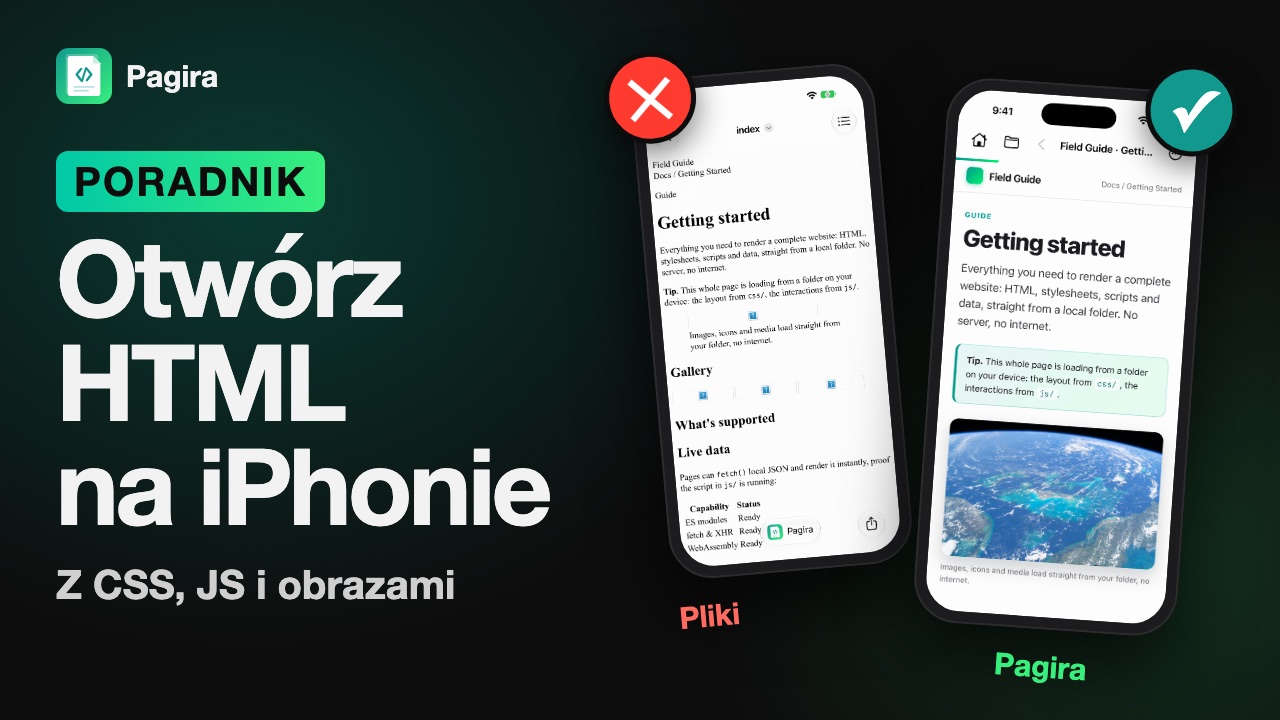
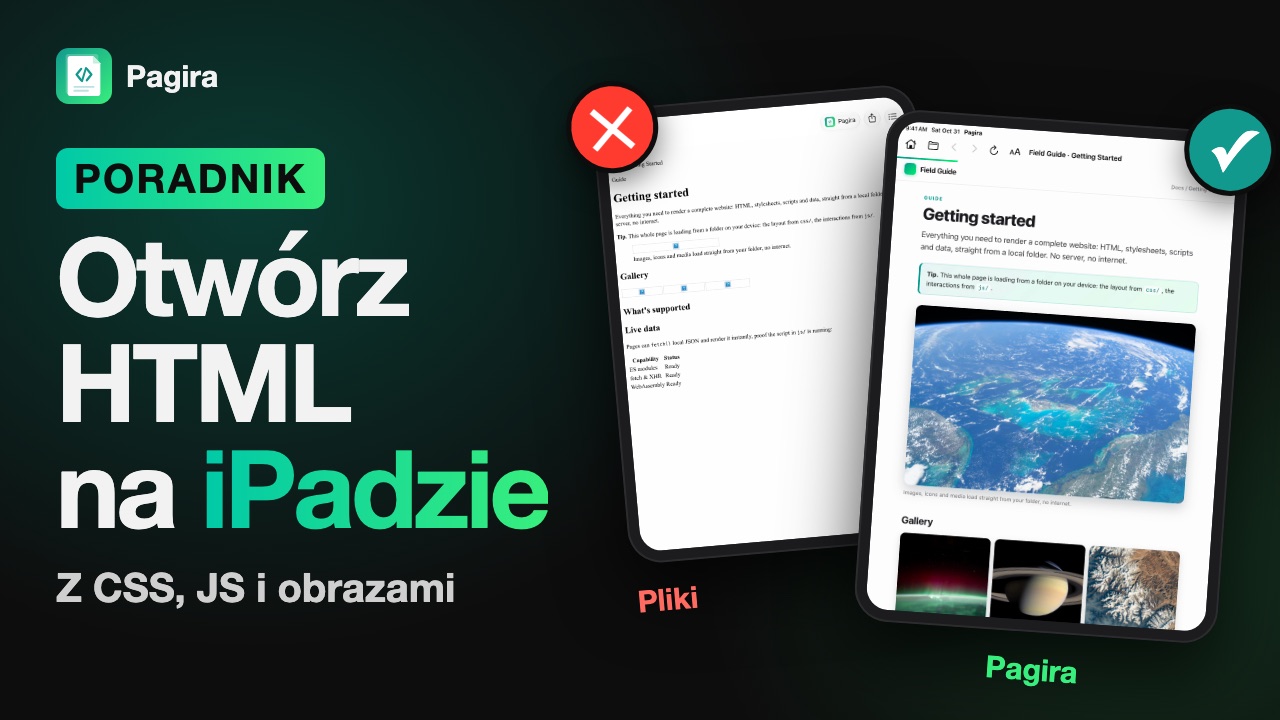
Podgląd, który czasem widzisz, pochodzi z Plików, a nie z Safari. Korzysta z tego samego silnika renderującego, stąd nieporozumienie, ale ładuje samą stronę: arkusz stylów, obrazy i sąsiednie strony pozostają poza zasięgiem. Dlatego ten sam plik wygląda poprawnie na Macu, a na iPhonie bez formatowania.
Na Macu podwójne kliknięcie otwiera plik w Safari przez file:// i wszystko działa. Ta różnica to nie błąd iOS, tylko piaskownica, która nie pozwala aplikacji chodzić po folderach innych aplikacji.
Otwieranie pliku HTML w Pagirze
Pagira otwiera pełny folder strony albo pojedynczy plik, na iPhonie i na iPadzie.
- Zainstaluj Pagirę z App Store.
- W Plikach dotknij pliku lub folderu i wybierz Otwórz w Pagirze.
- Strona wyświetla się z układem, obrazami i stylami. Odnośniki wewnętrzne działają.
Jeśli masz pełny folder, otwórz folder, a nie plik: to właśnie pozwala odnaleźć arkusze stylów i obrazy. Szczegóły na stronie otwieranie pełnych lokalnych stron.
Te filmy pokazują, jak otworzyć plik HTML razem z CSS, JavaScriptem i obrazami, na iPhonie:
I na iPadzie:
Przypadek archiwów ZIP
Strona często przychodzi spakowana. Pagira otwiera archiwum bezpośrednio: dotknij pliku .zip albo wybierz „Otwórz w Pagirze”, a zostanie rozpakowane w wybranym przez ciebie miejscu i strona się wyświetli. Bez Pagiry rozpakuj archiwum w Plikach po dłuższym przytrzymaniu, a potem otwórz powstały folder. Otwarcie pliku .html bez rozpakowania archiwum nigdy nie da poprawnego wyglądu, bo sąsiednie pliki nie są jeszcze wypakowane.
A pliki PDF pomiędzy
Wiele folderów miesza strony HTML i dokumenty PDF, z odnośnikami z jednego do drugiego. Odnośnik do PDF otwiera się w tej samej aplikacji, a przesunięcie wraca do strony, z której przyszedłeś. Zobacz wbudowany czytnik PDF.
Najczęstsze pytania
Dlaczego mój plik otwiera się bez formatowania?
Bo arkusz stylów nie został odnaleziony. Prawie zawsze mieszka w osobnym pliku, często w podfolderze. Otwórz cały folder zamiast pojedynczego pliku.
Czy JavaScript działa?
Tak. Strony interaktywne zachowują się zgodnie z oczekiwaniami, co ma znaczenie przy dokumentacji z dynamiczną nawigacją albo stronie rysującej coś na ekranie. Zobacz obsługę CSS i JavaScriptu.
Czy mój plik jest gdzieś wysyłany?
Nie. Wszystko wykonuje się na twoim urządzeniu, bez serwera i bez konta. To zasadnicza różnica wobec usługi online, która wyświetla twoje strony.
Czy mogę otworzyć plik otrzymany mailem?
Tak, przez menu udostępniania. Jeśli załącznik jest archiwum, zapisz go najpierw w Plikach i rozpakuj.
A na iPadzie?
Kroki są identyczne. Jedna aplikacja obsługuje iPhone'a i iPada, z interfejsem dopasowanym do obu.
Czy potrzebne jest połączenie z internetem?
Nie. Lokalny plik przeczytasz offline, w samolocie i w piwnicy, bo nie ma czego pobierać. Na tym właśnie polega sens tej drogi przy obszernej dokumentacji: zobacz czytanie dokumentacji offline na iPadzie.