Vous recevez un fichier .html par mail, ou vous en trouvez un dans Fichiers après avoir décompressé une archive. Vous le touchez, et selon les cas il ne se passe rien, il s'ouvre dans un aperçu qui affiche du texte brut, ou Safari le montre sans aucune mise en forme. Le fichier n'est pas cassé : iOS ne sait tout simplement pas quoi faire d'une page web qui vit sur l'appareil.
Pourquoi iOS bute sur le HTML local
Un navigateur est fait pour aller chercher des pages sur un serveur. Quand la page est déjà là, sur votre appareil, deux problèmes se posent.
Le premier est que presque aucun site n'est un fichier unique. C'est un dossier : la page appelle une feuille de style, un dossier d'images, parfois du JavaScript, et pointe vers d'autres pages. Ouvrir le seul fichier .html revient à lire un livre dont on aurait gardé le texte et jeté la mise en page.
Le second est que le bac à sable d'iOS isole les apps. Une app qui ouvre votre fichier n'a pas forcément le droit de lire le dossier autour, donc les ressources voisines restent inaccessibles même quand elles sont juste à côté.
Les quatre façons d'ouvrir un HTML sur iOS
1. L'aperçu de Fichiers
Rapide, déjà installé, sans rien à faire. En revanche il traite le fichier isolément : styles absents, images manquantes, liens internes qui ne mènent nulle part. Cela suffit pour vérifier qu'un fichier contient bien quelque chose, pas pour le lire.
2. Le convertir avant de l'envoyer
Transformer la page en PDF depuis un ordinateur avant de la transférer fonctionne, et donne un document parfaitement lisible sur iPhone. Mais vous perdez la navigation entre les pages, et il faut refaire l'opération à chaque mise à jour. C'est une solution pour un document figé, pas pour une documentation.
3. Le mettre sur un serveur
Publier le site quelque part et le consulter avec Safari donne un résultat parfait. C'est aussi le seul cas où votre contenu quitte votre appareil, ce qui pose un problème dès qu'il s'agit d'un document client ou d'un travail non publié. Nous détaillons ce compromis dans lire un site local sans monter de serveur web.
4. Une app qui lit le dossier
La dernière option est une app conçue pour ça, qui ouvre le dossier entier et résout les chemins relatifs comme le ferait un navigateur. Ce qu'il faut vérifier avant d'en choisir une est dans notre guide pour choisir un HTML viewer sur iPad et iPhone.
| Méthode | Mise en page et images | Liens entre pages | Hors ligne | Rien à publier |
|---|---|---|---|---|
| Aperçu de Fichiers | Non | Non | Oui | Oui |
| Conversion en PDF | Oui | Non | Oui | Oui |
| Site posé sur un serveur | Oui | Oui | Non | Non |
| App qui lit le dossier | Oui | Oui | Oui | Oui |
Et Safari, dans tout ça ?
C'est la question qui revient le plus souvent, et la réponse est nette : Safari sur iPhone et iPad n'ouvre pas un fichier qui vit sur l'appareil. Le navigateur est fait pour aller chercher des pages sur le réseau. Il n'a pas de commande « ouvrir un fichier », et il n'apparaît pas dans le menu « Ouvrir avec » de l'app Fichiers.
L'aperçu que vous voyez parfois vient de Fichiers, pas de Safari. Il utilise le même moteur de rendu, d'où la confusion, mais il charge la page toute seule : la feuille de style, les images et les pages voisines restent hors d'atteinte. C'est pour cela que le même fichier s'affiche correctement sur un Mac et sans mise en forme sur un iPhone.
Sur un Mac, à l'inverse, un double-clic ouvre bien le fichier dans Safari en file:// et tout fonctionne. La différence n'est pas un défaut d'iOS : c'est le bac à sable, qui interdit à une app de se promener dans les dossiers des autres.
Ouvrir un fichier HTML avec Pagira
Pagira ouvre un dossier de site complet ou un fichier isolé, sur iPhone et sur iPad.
- Installez Pagira depuis l'App Store.
- Dans Fichiers, touchez le fichier ou le dossier et choisissez Ouvrir avec Pagira.
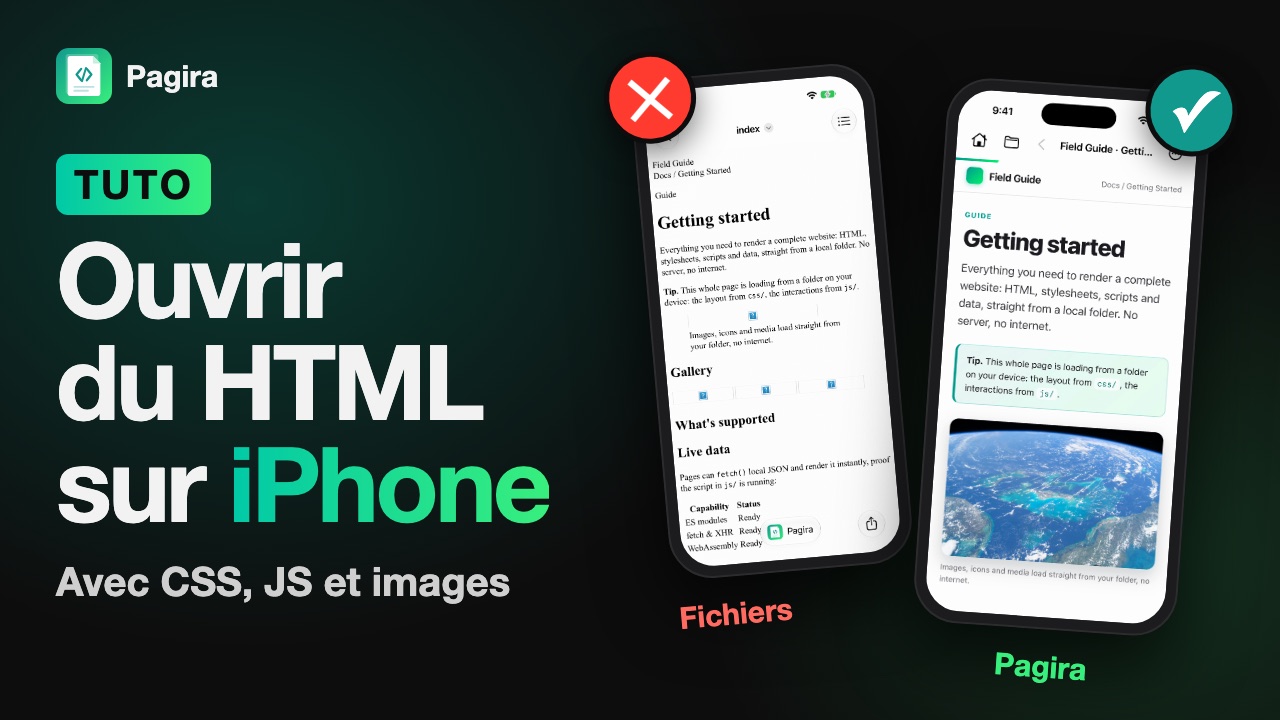
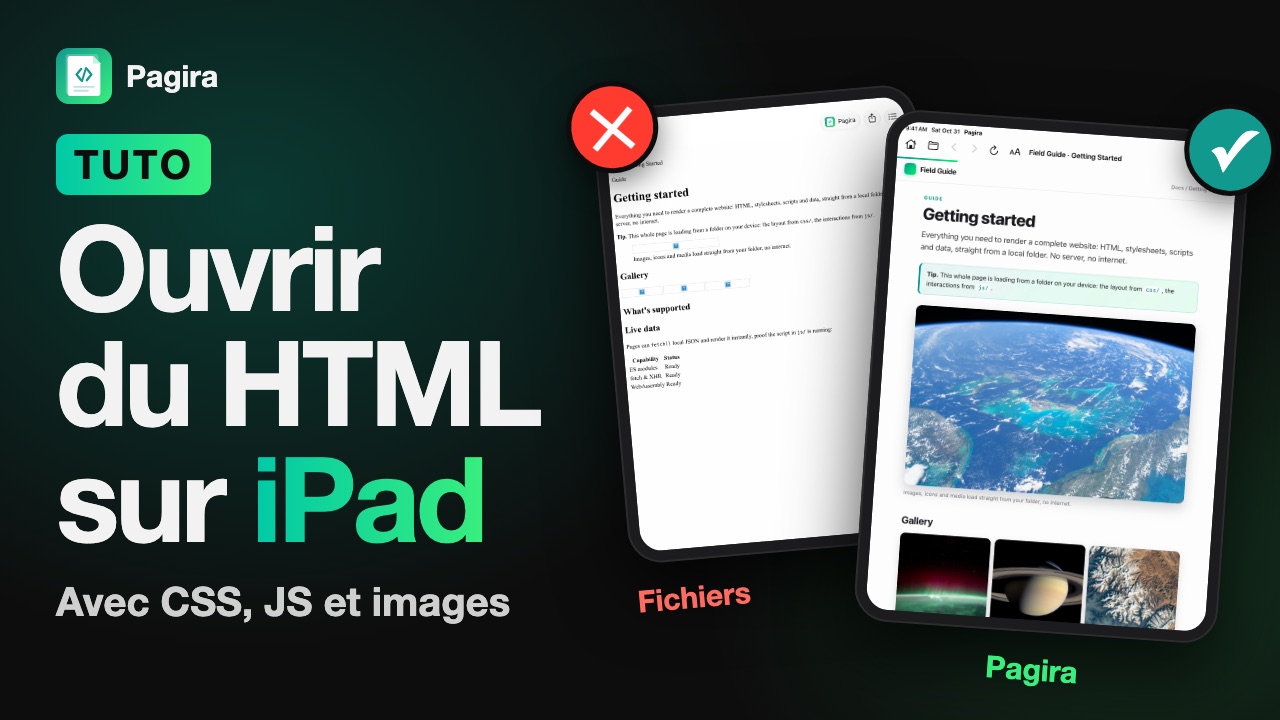
- La page s'affiche avec sa mise en page, ses images et ses styles. Les liens internes fonctionnent.
Si vous avez le dossier complet, ouvrez le dossier plutôt que le fichier : c'est ce qui permet aux feuilles de style et aux images d'être trouvées. Le détail est sur la page ouvrir des sites web locaux complets.
Ces vidéos montrent comment ouvrir un fichier HTML avec ses CSS, son JavaScript et ses images, sur iPhone :
Et sur iPad :
Le cas des archives ZIP
Un site arrive souvent compressé. Pagira ouvre l'archive directement : touchez le .zip ou choisissez « Ouvrir avec Pagira », il est décompressé à l'endroit de votre choix et le site s'affiche. Sans Pagira, décompressez l'archive dans Fichiers par un appui long, puis ouvrez le dossier obtenu. Ouvrir le .html sans extraire l'archive ne donnera jamais un rendu correct, puisque les fichiers voisins ne sont pas encore extraits.
Et les PDF au milieu
Beaucoup de dossiers mélangent pages HTML et documents PDF, avec des liens de l'un vers l'autre. Un lien vers un PDF s'ouvre dans la même app, et un balayage ramène à la page d'origine. Voir le lecteur PDF intégré.
Questions fréquentes
Pourquoi mon fichier s'ouvre sans mise en forme ?
Parce que la feuille de style n'a pas été trouvée. Elle vit presque toujours dans un fichier séparé, souvent dans un sous-dossier. Ouvrez le dossier entier plutôt que le fichier seul.
Le JavaScript fonctionne-t-il ?
Oui. Les pages interactives se comportent comme prévu, ce qui compte pour une documentation avec navigation dynamique ou une page qui produit un rendu à l'écran. Voir la prise en charge du CSS et du JavaScript.
Mon fichier est-il envoyé quelque part ?
Non. Tout s'exécute sur votre appareil, sans serveur ni compte. C'est la différence de fond avec un service en ligne qui affiche vos pages.
Puis-je ouvrir un fichier reçu par mail ?
Oui, via la feuille de partage. Si la pièce jointe est une archive, enregistrez-la d'abord dans Fichiers et décompressez-la.
Et sur iPad ?
La démarche est identique. Une seule app couvre iPhone et iPad, avec une interface adaptée aux deux.
Faut-il une connexion internet ?
Non. Un fichier local se lit hors ligne, en avion comme dans un sous-sol, puisqu'il n'y a rien à télécharger. C'est même tout l'intérêt de la démarche pour une documentation volumineuse : voir lire une documentation hors ligne sur iPad.