Je krijgt een .html-bestand per mail, of je vindt er een in Bestanden nadat je een archief hebt uitgepakt. Je tikt erop en afhankelijk van het geval gebeurt er niets, opent het in een voorvertoning met kale tekst, of toont Safari het zonder enige opmaak. Het bestand is niet stuk: iOS weet gewoon niet wat het moet met een webpagina die op het apparaat staat.
Waarom iOS struikelt over lokale HTML
Een browser is gemaakt om pagina's bij een server op te halen. Staat de pagina al hier, op je apparaat, dan duiken er twee problemen op.
Het eerste is dat bijna geen enkele website één bestand is. Het is een map: de pagina roept een stylesheet aan, een map met afbeeldingen, soms JavaScript, en wijst naar andere pagina's. Alleen het .html-bestand openen is als een boek lezen waarvan de tekst is bewaard en de vormgeving weggegooid.
Het tweede is dat de sandbox van iOS apps van elkaar scheidt. Een app die jouw bestand opent, mag niet per se de omliggende map lezen, dus blijven naburige bestanden onbereikbaar terwijl ze er pal naast staan.
De vier manieren om HTML te openen op iOS
1. De voorvertoning in Bestanden
Snel, al geïnstalleerd, niets te doen. Hij behandelt het bestand wel los: ontbrekende stijlen, ontbrekende afbeeldingen, interne links die nergens heen gaan. Genoeg om te controleren of er iets in een bestand zit, niet om het te lezen.
2. Het omzetten voor je het verstuurt
De pagina op een computer naar PDF omzetten voordat je hem overzet werkt, en levert een prima leesbaar document op iPhone. Maar je verliest de navigatie tussen pagina's, en bij elke update moet je het opnieuw doen. Dat is een oplossing voor een bevroren document, niet voor documentatie.
3. Het op een server zetten
De site ergens publiceren en met Safari bekijken geeft een perfect resultaat. Het is ook het enige geval waarin je inhoud je apparaat verlaat, wat een probleem wordt zodra het om klantmateriaal of onuitgebracht werk gaat. Die afweging behandelen we in een lokale site lezen zonder webserver.
4. Een app die de map leest
De laatste optie is een app die er speciaal voor gemaakt is, die de hele map opent en relatieve paden oplost zoals een browser dat zou doen. Waar je op let voordat je er een kiest, staat in onze gids een HTML viewer kiezen voor iPad en iPhone.
| Methode | Opmaak en afbeeldingen | Links tussen pagina’s | Offline | Niets te publiceren |
|---|---|---|---|---|
| Voorbeeld in Bestanden | Nee | Nee | Ja | Ja |
| Omzetten naar PDF | Ja | Nee | Ja | Ja |
| Site op een server | Ja | Ja | Nee | Nee |
| App die de map leest | Ja | Ja | Ja | Ja |
En Safari dan?
Dat is de vraag die het vaakst terugkomt, en het antwoord is helder: Safari op iPhone en iPad opent geen bestand dat op het toestel staat. De browser is gemaakt om pagina's op te halen via het netwerk. Hij heeft geen opdracht ‘bestand openen’ en verschijnt niet in het menu ‘Openen met’ van de Bestanden-app.
Het voorbeeld dat je soms ziet komt van Bestanden, niet van Safari. Het gebruikt dezelfde rendering-engine, vandaar de verwarring, maar het laadt de pagina alleen: het stijlblad, de afbeeldingen en de omliggende pagina's blijven buiten bereik. Daarom ziet hetzelfde bestand er op een Mac goed uit en op een iPhone zonder opmaak.
Op een Mac opent een dubbelklik het bestand wél in Safari via file:// en werkt alles. Dat verschil is geen fout van iOS: het is de sandbox, die een app verbiedt rond te lopen in de mappen van andere apps.
Een HTML-bestand openen met Pagira
Pagira opent een volledige sitemap of een los bestand, op iPhone en op iPad.
- Installeer Pagira via de App Store.
- Tik in Bestanden op het bestand of de map en kies Openen met Pagira.
- De pagina verschijnt met lay-out, afbeeldingen en stijlen. Interne links werken.
Heb je de volledige map, open dan de map in plaats van het bestand: daardoor worden stylesheets en afbeeldingen gevonden. Details op de pagina volledige lokale websites openen.
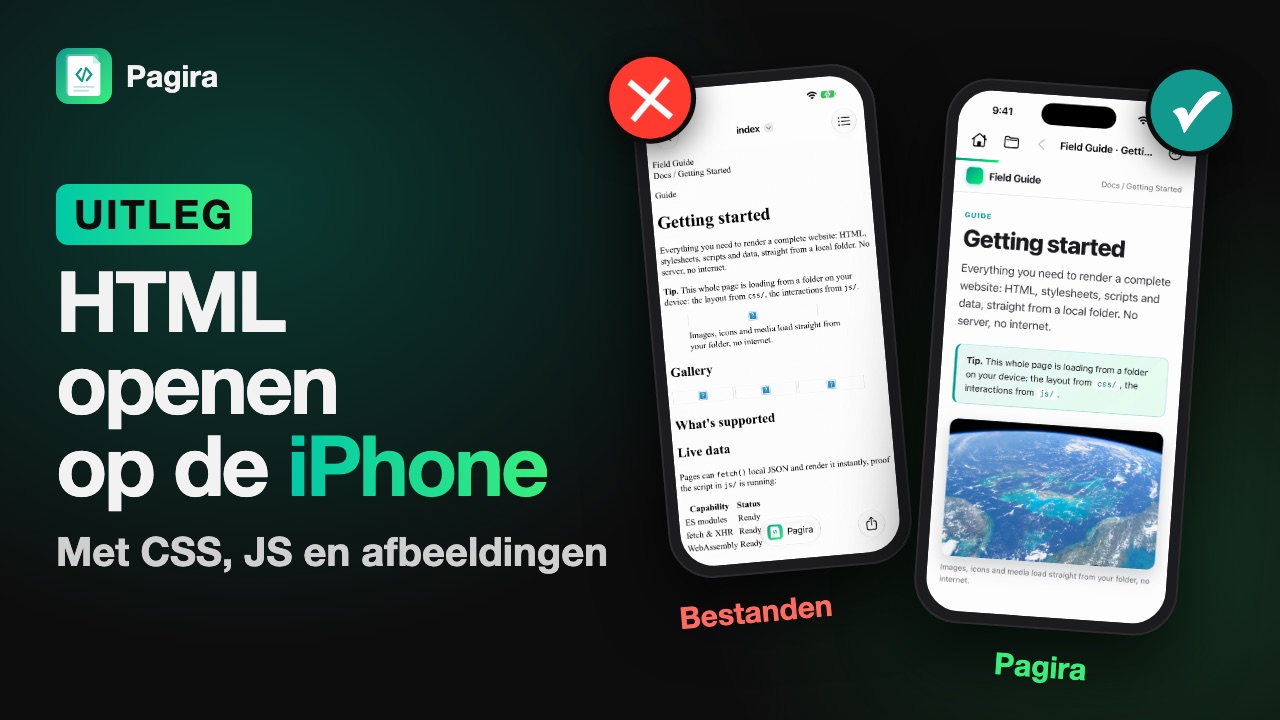
Deze video's laten zien hoe je een HTML-bestand opent met CSS, JavaScript en afbeeldingen, op de iPhone:
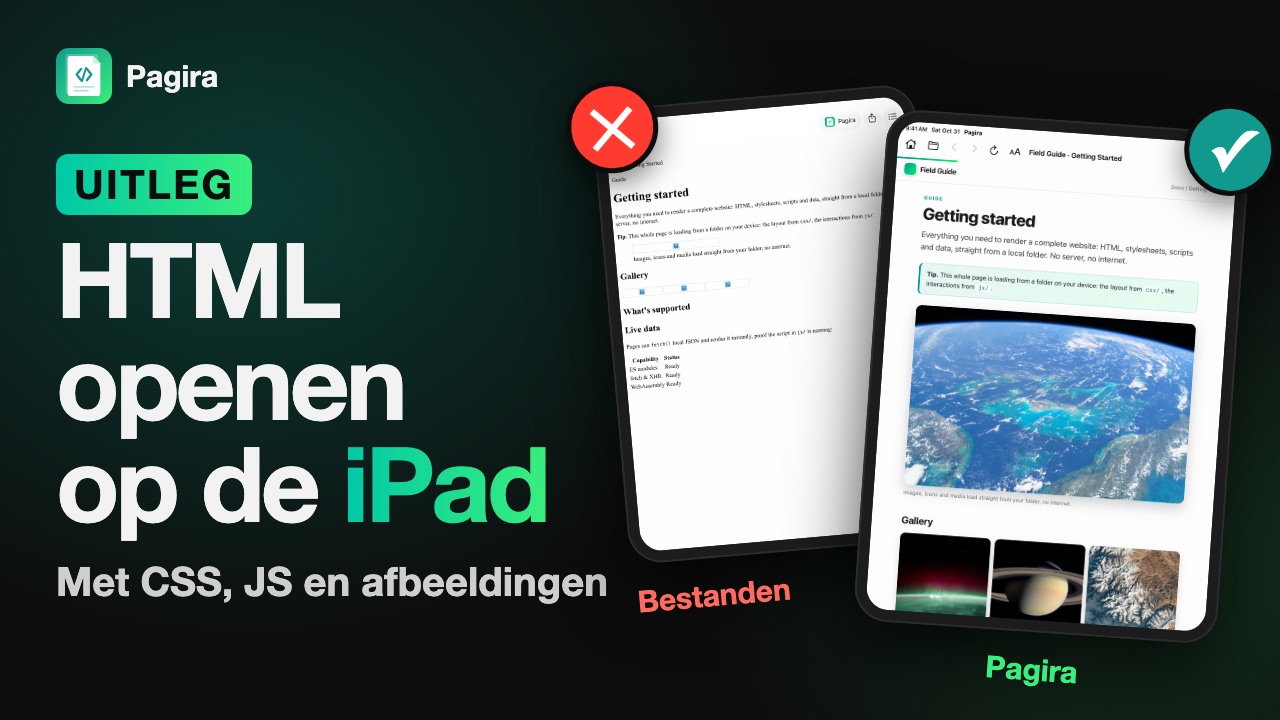
En op de iPad:
Het geval van ZIP-archieven
Een site komt vaak ingepakt binnen. Pagira opent het archief rechtstreeks: tik op de .zip of kies Openen met Pagira, het wordt uitgepakt op de plek die jij kiest en de site verschijnt. Zonder Pagira pak je het archief uit in Bestanden met een lange druk, en open je daarna de ontstane map. De .html openen zonder het archief uit te pakken zal nooit goed renderen, omdat de naburige bestanden nog niet zijn uitgepakt.
En de PDF's ertussen
Veel mappen mengen HTML-pagina's en PDF-documenten, met links van het een naar het ander. Een link naar een PDF opent in dezelfde app, en een veeg brengt je terug naar de pagina waar je vandaan kwam. Zie de ingebouwde PDF-lezer.
Veelgestelde vragen
Waarom opent mijn bestand zonder opmaak?
Omdat de stylesheet niet gevonden is. Die zit vrijwel altijd in een apart bestand, vaak in een submap. Open de hele map in plaats van het losse bestand.
Werkt JavaScript?
Ja. Interactieve pagina's gedragen zich zoals verwacht, wat telt bij documentatie met dynamische navigatie of een pagina die iets op het scherm tekent. Zie ondersteuning voor CSS en JavaScript.
Wordt mijn bestand ergens naartoe gestuurd?
Nee. Alles draait op je apparaat, zonder server en zonder account. Dat is het wezenlijke verschil met een onlinedienst die je pagina's toont.
Kan ik een per mail ontvangen bestand openen?
Ja, via het deelmenu. Is de bijlage een archief, bewaar het dan eerst in Bestanden en pak het uit.
En op de iPad?
De stappen zijn identiek. Eén app dekt iPhone en iPad, met een interface die bij beide past.
Heb ik een internetverbinding nodig?
Nee. Een lokaal bestand lees je offline, in het vliegtuig of in de kelder, want er valt niets te downloaden. Daar zit precies het nut van deze aanpak bij omvangrijke documentatie: zie documentatie offline lezen op de iPad.