Sie bekommen eine .html-Datei per E-Mail, oder Sie finden eine in Dateien, nachdem Sie ein Archiv entpackt haben. Sie tippen darauf, und je nach Fall passiert nichts, sie öffnet sich in einer Vorschau mit rohem Text, oder Safari zeigt sie ganz ohne Formatierung. Die Datei ist nicht kaputt: iOS weiß schlicht nicht, was es mit einer Webseite anfangen soll, die auf dem Gerät liegt.
Warum iOS an lokalem HTML scheitert
Ein Browser ist dafür gebaut, Seiten von einem Server zu holen. Liegt die Seite bereits hier, auf Ihrem Gerät, entstehen zwei Probleme.
Das erste: Fast keine Website ist eine einzelne Datei. Sie ist ein Ordner. Die Seite ruft ein Stylesheet auf, ein Bilderverzeichnis, manchmal JavaScript, und verweist auf andere Seiten. Nur die eine .html-Datei zu öffnen ist, als läse man ein Buch, von dem man den Text behalten und das Layout weggeworfen hat.
Das zweite: Die iOS-Sandbox isoliert Apps. Eine App, die Ihre Datei öffnet, darf nicht zwangsläufig den umgebenden Ordner lesen, also bleiben benachbarte Ressourcen unerreichbar, obwohl sie direkt daneben liegen.
Die vier Wege, HTML unter iOS zu öffnen
1. Die Vorschau in Dateien
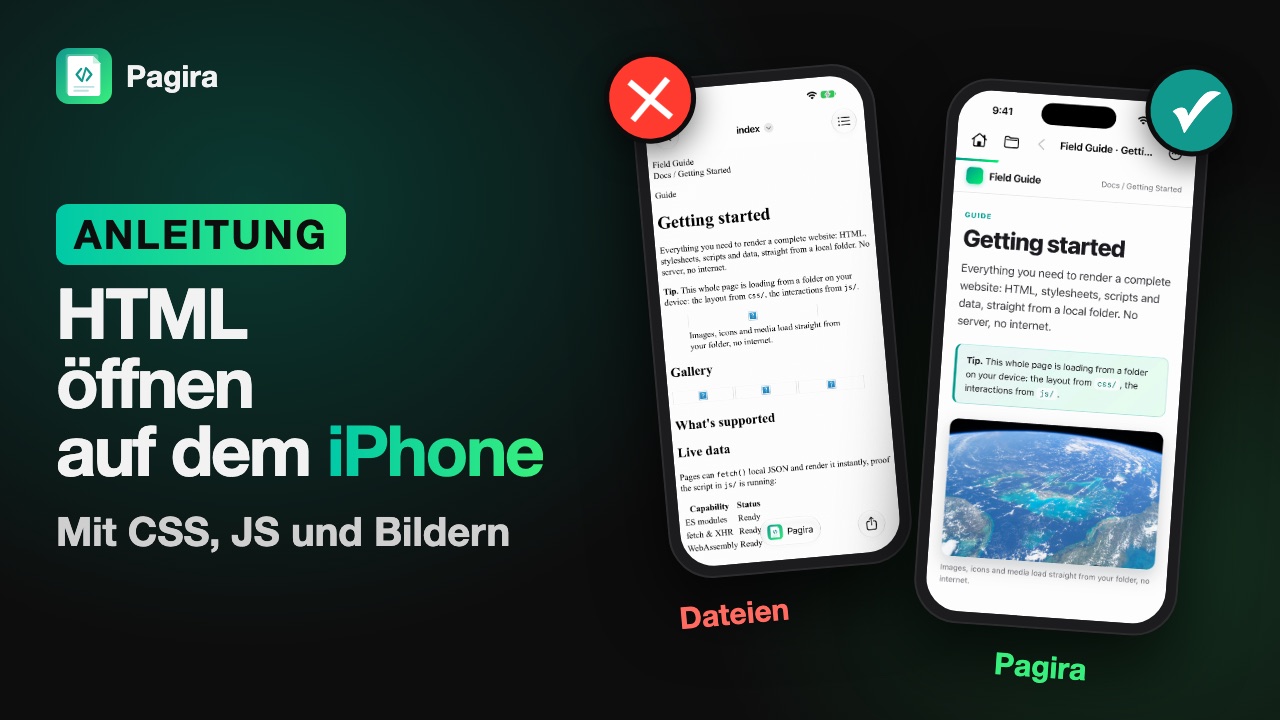
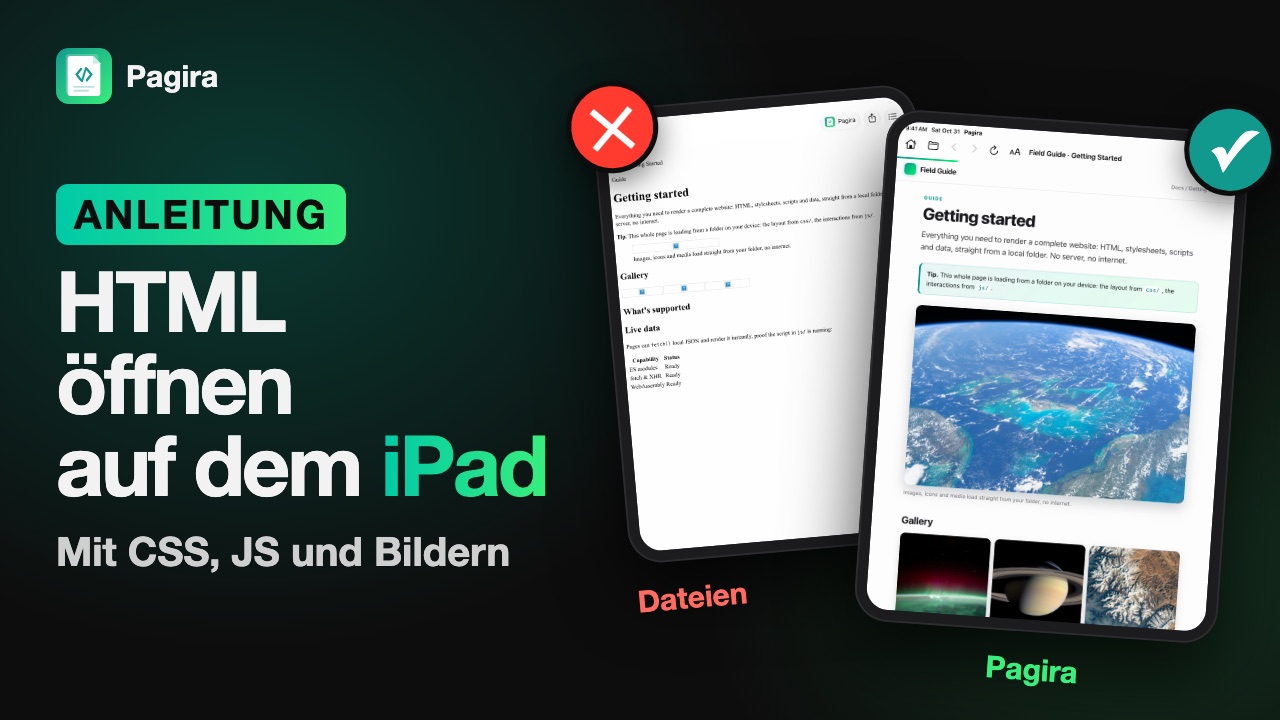
Schnell, schon installiert, nichts zu tun. Sie behandelt die Datei allerdings isoliert: fehlende Styles, fehlende Bilder, interne Links, die ins Leere führen. Genug, um zu prüfen, ob eine Datei etwas enthält, nicht um sie zu lesen.
2. Vor dem Senden umwandeln
Die Seite am Computer in ein PDF zu verwandeln, bevor Sie sie übertragen, funktioniert und ergibt ein auf dem iPhone perfekt lesbares Dokument. Aber Sie verlieren die Navigation zwischen den Seiten, und bei jeder Aktualisierung ist die Prozedur zu wiederholen. Das ist eine Lösung für ein eingefrorenes Dokument, nicht für eine Dokumentation.
3. Auf einen Server legen
Die Site irgendwo zu veröffentlichen und mit Safari anzusehen, liefert ein perfektes Ergebnis. Es ist auch der einzige Fall, in dem Ihr Inhalt das Gerät verlässt, was zum Problem wird, sobald es sich um Kundenmaterial oder unveröffentlichte Arbeit handelt. Diese Abwägung behandeln wir in eine lokale Website ohne Webserver lesen.
4. Eine App, die den Ordner liest
Die letzte Möglichkeit ist eine dafür gebaute App, die den ganzen Ordner öffnet und relative Pfade auflöst, wie es ein Browser täte. Worauf Sie bei der Wahl achten sollten, steht in unserem Ratgeber HTML Viewer für iPad und iPhone wählen.
| Methode | Layout und Bilder | Links zwischen Seiten | Offline | Nichts zu veröffentlichen |
|---|---|---|---|---|
| Vorschau in Dateien | Nein | Nein | Ja | Ja |
| Umwandlung in PDF | Ja | Nein | Ja | Ja |
| Website auf einem Server | Ja | Ja | Nein | Nein |
| App, die den Ordner liest | Ja | Ja | Ja | Ja |
Und was ist mit Safari?
Das ist die häufigste Frage, und die Antwort ist eindeutig: Safari auf iPhone und iPad öffnet keine Datei, die auf dem Gerät liegt. Der Browser ist dafür gebaut, Seiten über das Netz zu holen. Er hat keinen Befehl „Datei öffnen“ und taucht im Menü „Öffnen mit“ der Dateien-App nicht auf.
Die Vorschau, die Sie manchmal sehen, kommt von Dateien und nicht von Safari. Sie nutzt dieselbe Rendering-Engine, daher die Verwirrung, lädt die Seite aber allein: Stylesheet, Bilder und Nachbarseiten bleiben unerreichbar. Deshalb sieht dieselbe Datei auf einem Mac richtig aus und auf einem iPhone ohne Formatierung.
Auf einem Mac öffnet ein Doppelklick die Datei dagegen per file:// in Safari, und alles funktioniert. Der Unterschied ist kein Fehler von iOS, sondern die Sandbox, die einer App verbietet, in den Ordnern anderer Apps zu stöbern.
Eine HTML-Datei mit Pagira öffnen
Pagira öffnet einen kompletten Site-Ordner oder eine einzelne Datei, auf iPhone und iPad.
- Installieren Sie Pagira aus dem App Store.
- Tippen Sie in Dateien auf die Datei oder den Ordner und wählen Sie Mit Pagira öffnen.
- Die Seite erscheint mit Layout, Bildern und Styles. Interne Links funktionieren.
Haben Sie den kompletten Ordner, öffnen Sie den Ordner statt der Datei: Nur so werden Stylesheets und Bilder gefunden. Details auf der Seite vollständige lokale Websites öffnen.
Diese Videos zeigen, wie Sie eine HTML-Datei mit CSS, JavaScript und Bildern öffnen, auf dem iPhone:
Und auf dem iPad:
Der Fall der ZIP-Archive
Eine Site kommt oft komprimiert an. Pagira öffnet das Archiv direkt: Tippen Sie auf die .zip-Datei oder wählen Sie Mit Pagira öffnen, sie wird an einem Ort Ihrer Wahl entpackt, und die Site erscheint. Ohne Pagira entpacken Sie das Archiv in Dateien mit einem langen Tippen und öffnen dann den entstandenen Ordner. Die .html zu öffnen, ohne das Archiv zu entpacken, wird nie korrekt aussehen, da die Nachbardateien noch nicht entpackt sind.
Und die PDFs dazwischen
Viele Ordner mischen HTML-Seiten und PDF-Dokumente, mit Links von einem zum anderen. Ein Link auf ein PDF öffnet sich in derselben App, und ein Wischen bringt Sie zurück zur Ausgangsseite. Siehe den integrierten PDF-Reader.
FAQ
Warum öffnet sich meine Datei ohne Formatierung?
Weil das Stylesheet nicht gefunden wurde. Es liegt fast immer in einer eigenen Datei, oft in einem Unterordner. Öffnen Sie den ganzen Ordner statt der einzelnen Datei.
Funktioniert JavaScript?
Ja. Interaktive Seiten verhalten sich wie erwartet, was bei Dokumentationen mit dynamischer Navigation oder einer Seite zählt, die etwas auf dem Bildschirm erzeugt. Siehe CSS- und JavaScript-Unterstützung.
Wird meine Datei irgendwohin geschickt?
Nein. Alles läuft auf Ihrem Gerät, ohne Server und ohne Konto. Das ist der grundlegende Unterschied zu einem Onlinedienst, der Ihre Seiten anzeigt.
Kann ich eine per E-Mail erhaltene Datei öffnen?
Ja, über das Teilen-Menü. Ist der Anhang ein Archiv, sichern Sie es zuerst in Dateien und entpacken es.
Und auf dem iPad?
Die Schritte sind identisch. Eine App deckt iPhone und iPad ab, mit einer für beide passenden Oberfläche.
Brauche ich eine Internetverbindung?
Nein. Eine lokale Datei lässt sich offline lesen, im Flugzeug wie im Keller, denn es gibt nichts herunterzuladen. Genau darin liegt der Sinn des Wegs bei umfangreichen Dokumentationen: siehe Dokumentation offline auf dem iPad lesen.