Recebe um ficheiro .html por email, ou encontra um no Ficheiros depois de descompactar um arquivo. Toca-lhe e, conforme os casos, não acontece nada, abre numa pré-visualização com texto simples, ou o Safari mostra-o sem qualquer formatação. O ficheiro não está estragado: o iOS simplesmente não sabe o que fazer com uma página web que vive no dispositivo.
Porque o iOS tropeça no HTML local
Um navegador foi feito para ir buscar páginas a um servidor. Quando a página já está aqui, no seu dispositivo, surgem dois problemas.
O primeiro é que quase nenhum site é um único ficheiro. É uma pasta: a página chama uma folha de estilos, um diretório de imagens, por vezes JavaScript, e aponta para outras páginas. Abrir apenas o ficheiro .html é como ler um livro de que se guardou o texto e se deitou fora a paginação.
O segundo é que a caixa de areia do iOS isola as apps. Uma app que abre o seu ficheiro não tem necessariamente permissão para ler a pasta em redor, pelo que os recursos vizinhos ficam inacessíveis mesmo estando mesmo ao lado.
As quatro formas de abrir HTML no iOS
1. A pré-visualização do Ficheiros
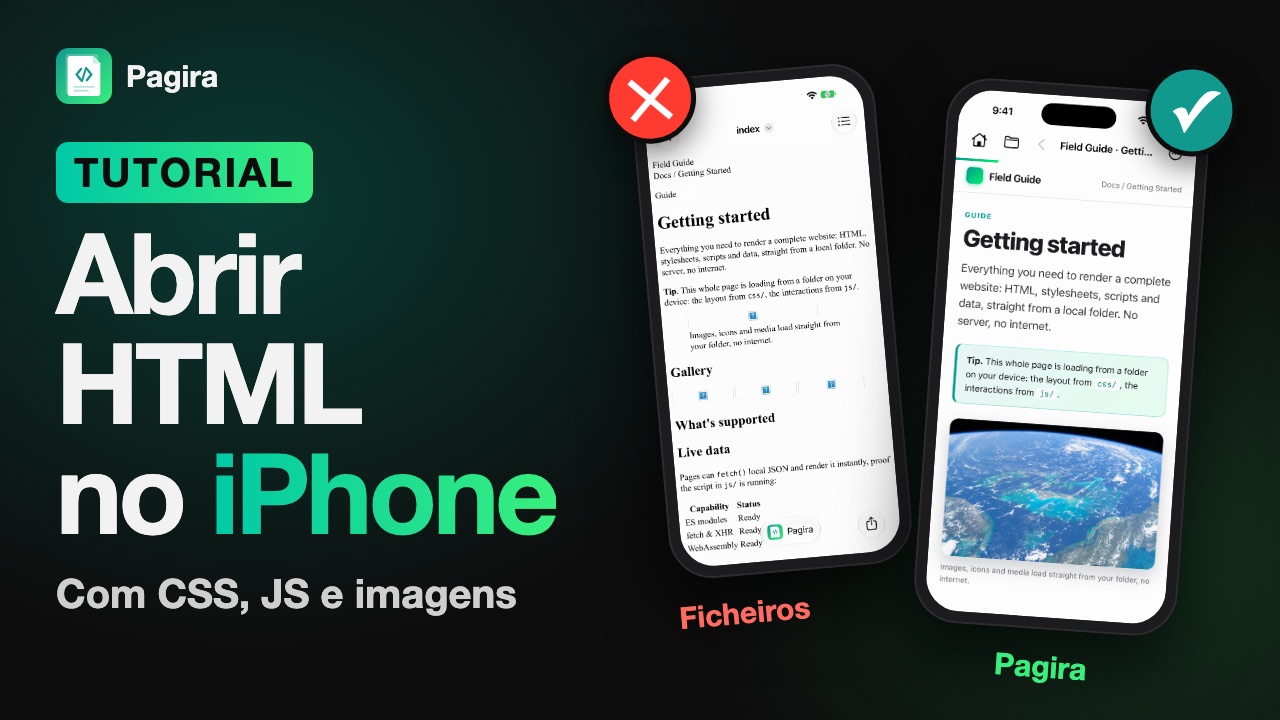
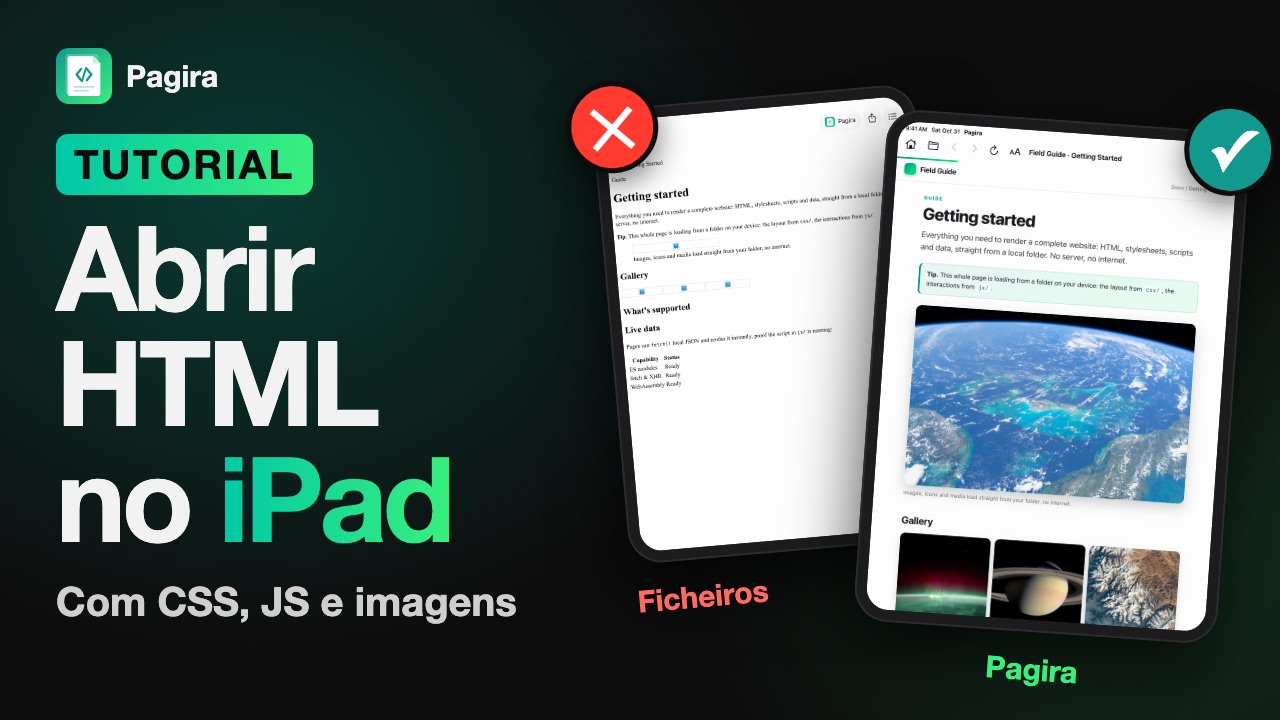
Rápida, já instalada, nada a fazer. Trata porém o ficheiro isoladamente: estilos ausentes, imagens em falta, ligações internas que não levam a lado nenhum. Chega para verificar que um ficheiro contém alguma coisa, não para o ler.
2. Convertê-lo antes de enviar
Transformar a página em PDF a partir de um computador antes de a transferir funciona, e dá um documento perfeitamente legível no iPhone. Mas perde a navegação entre páginas, e é preciso repetir a operação a cada atualização. É uma solução para um documento congelado, não para uma documentação.
3. Colocá-lo num servidor
Publicar o site algures e consultá-lo com o Safari dá um resultado perfeito. É também o único caso em que o seu conteúdo sai do dispositivo, o que se torna um problema assim que se trata de material de cliente ou de trabalho por lançar. Tratamos esse compromisso em ler um site local sem montar um servidor web.
4. Uma app que lê a pasta
A última opção é uma app feita para isso, que abre a pasta inteira e resolve os caminhos relativos como o faria um navegador. O que verificar antes de escolher uma está no nosso guia para escolher um HTML viewer para iPad e iPhone.
| Método | Paginação e imagens | Ligações entre páginas | Offline | Nada para publicar |
|---|---|---|---|---|
| Pré-visualização do Ficheiros | Não | Não | Sim | Sim |
| Conversão para PDF | Sim | Não | Sim | Sim |
| Site num servidor | Sim | Sim | Não | Não |
| App que lê a pasta | Sim | Sim | Sim | Sim |
E o Safari?
É a pergunta que mais volta, e a resposta é clara: o Safari no iPhone e no iPad não abre um ficheiro que vive no aparelho. O navegador foi feito para ir buscar páginas à rede. Não tem um comando «abrir ficheiro» e não aparece no menu «Abrir com» da app Ficheiros.
A pré-visualização que por vezes vê vem do Ficheiros, não do Safari. Usa o mesmo motor de renderização, daí a confusão, mas carrega a página sozinha: a folha de estilos, as imagens e as páginas vizinhas ficam fora de alcance. É por isso que o mesmo ficheiro aparece bem num Mac e sem formatação num iPhone.
Num Mac, pelo contrário, um duplo clique abre o ficheiro no Safari em file:// e tudo funciona. A diferença não é um defeito do iOS: é a sandbox, que impede uma app de andar pelas pastas das outras.
Abrir um ficheiro HTML com o Pagira
O Pagira abre uma pasta de site completa ou um ficheiro solto, no iPhone e no iPad.
- Instale o Pagira a partir da App Store.
- No Ficheiros, toque no ficheiro ou na pasta e escolha Abrir com o Pagira.
- A página aparece com o seu layout, as suas imagens e os seus estilos. As ligações internas funcionam.
Se tiver a pasta completa, abra a pasta em vez do ficheiro: é isso que permite encontrar as folhas de estilos e as imagens. O detalhe está na página abrir sites locais completos.
Estes vídeos mostram como abrir um ficheiro HTML com o CSS, o JavaScript e as imagens, no iPhone:
E no iPad:
O caso dos arquivos ZIP
Um site chega muitas vezes comprimido. O Pagira abre o arquivo diretamente: toque no .zip ou escolha Abrir com o Pagira, ele é descompactado no local que escolher e o site aparece. Sem o Pagira, descompacte o arquivo no Ficheiros com um toque longo e abra depois a pasta obtida. Abrir o .html sem extrair o arquivo nunca dará um resultado correto, já que os ficheiros vizinhos ainda não estão extraídos.
E os PDF pelo meio
Muitas pastas misturam páginas HTML e documentos PDF, com ligações de uma para o outro. Uma ligação para um PDF abre na mesma app, e um deslize traz de volta à página de origem. Ver o leitor de PDF integrado.
Perguntas frequentes
Porque é que o meu ficheiro abre sem formatação?
Porque a folha de estilos não foi encontrada. Vive quase sempre num ficheiro separado, muitas vezes numa subpasta. Abra a pasta inteira em vez do ficheiro solto.
O JavaScript funciona?
Sim. As páginas interativas comportam-se como esperado, o que conta numa documentação com navegação dinâmica ou numa página que desenha algo no ecrã. Ver o suporte de CSS e JavaScript.
O meu ficheiro é enviado para algum lado?
Não. Tudo corre no seu dispositivo, sem servidor e sem conta. É a diferença de fundo face a um serviço online que mostra as suas páginas.
Posso abrir um ficheiro recebido por email?
Sim, pela folha de partilha. Se o anexo for um arquivo, guarde-o primeiro no Ficheiros e descompacte-o.
E no iPad?
Os passos são idênticos. Uma só app cobre iPhone e iPad, com uma interface adaptada aos dois.
É preciso ligação à internet?
Não. Um ficheiro local lê-se offline, no avião como na cave, porque não há nada para descarregar. É precisamente aí que está o interesse do método para uma documentação extensa: ver ler documentação offline no iPad.