Ricevi un file .html per email, oppure ne trovi uno in File dopo aver decompresso un archivio. Lo tocchi e, a seconda dei casi, non succede nulla, si apre in un'anteprima che mostra testo grezzo, o Safari lo visualizza senza alcuna formattazione. Il file non è rotto: iOS semplicemente non sa cosa fare di una pagina web che vive sul dispositivo.
Perché iOS inciampa sull'HTML locale
Un browser è fatto per andare a prendere pagine da un server. Quando la pagina è già qui, sul tuo dispositivo, si presentano due problemi.
Il primo è che quasi nessun sito è un singolo file. È una cartella: la pagina richiama un foglio di stile, una directory di immagini, a volte del JavaScript, e punta ad altre pagine. Aprire il solo file .html equivale a leggere un libro di cui si è tenuto il testo e buttata l'impaginazione.
Il secondo è che la sandbox di iOS isola le app. Un'app che apre il tuo file non ha necessariamente il permesso di leggere la cartella circostante, quindi le risorse vicine restano irraggiungibili anche se stanno proprio accanto.
I quattro modi di aprire l'HTML su iOS
1. L'anteprima di File
Rapida, già installata, niente da fare. Tratta però il file isolatamente: stili assenti, immagini mancanti, link interni che non portano da nessuna parte. Basta per verificare che un file contenga qualcosa, non per leggerlo.
2. Convertirlo prima di inviarlo
Trasformare la pagina in PDF da un computer prima di trasferirla funziona e dà un documento perfettamente leggibile su iPhone. Ma perdi la navigazione tra le pagine e devi rifare l'operazione a ogni aggiornamento. È una soluzione per un documento congelato, non per una documentazione.
3. Metterlo su un server
Pubblicare il sito da qualche parte e consultarlo con Safari dà un risultato perfetto. È anche l'unico caso in cui il tuo contenuto lascia il dispositivo, il che diventa un problema non appena si tratta di materiale del cliente o di lavoro non pubblicato. Trattiamo questo compromesso in leggere un sito locale senza avviare un server web.
4. Un'app che legge la cartella
L'ultima opzione è un'app costruita apposta, che apre l'intera cartella e risolve i percorsi relativi come farebbe un browser. Cosa verificare prima di sceglierne una è nella nostra guida per scegliere un HTML viewer per iPad e iPhone.
| Metodo | Impaginazione e immagini | Collegamenti tra pagine | Offline | Niente da pubblicare |
|---|---|---|---|---|
| Anteprima di File | No | No | Sì | Sì |
| Conversione in PDF | Sì | No | Sì | Sì |
| Sito su un server | Sì | Sì | No | No |
| App che legge la cartella | Sì | Sì | Sì | Sì |
E Safari?
È la domanda che torna più spesso, e la risposta è netta: Safari su iPhone e iPad non apre un file che vive sul dispositivo. Il browser è fatto per andare a prendere le pagine in rete. Non ha un comando «apri file» e non compare nel menu «Apri con» dell'app File.
L'anteprima che a volte vedi arriva da File, non da Safari. Usa lo stesso motore di rendering, da qui la confusione, ma carica la pagina da sola: il foglio di stile, le immagini e le pagine vicine restano irraggiungibili. Ecco perché lo stesso file appare corretto su un Mac e senza formattazione su un iPhone.
Su un Mac, al contrario, un doppio clic apre il file in Safari con file:// e tutto funziona. La differenza non è un difetto di iOS: è la sandbox, che impedisce a un'app di aggirarsi nelle cartelle delle altre.
Aprire un file HTML con Pagira
Pagira apre una cartella di sito completa o un singolo file, su iPhone e su iPad.
- Installa Pagira da App Store.
- In File, tocca il file o la cartella e scegli Apri con Pagira.
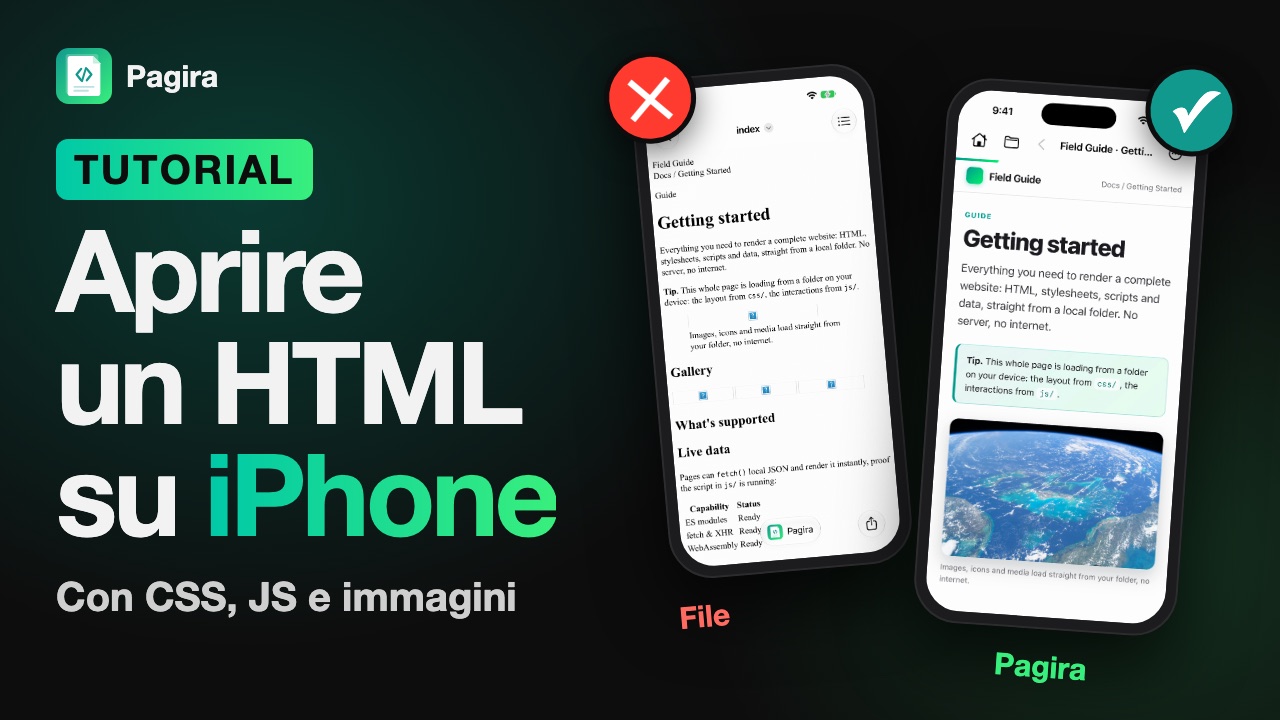
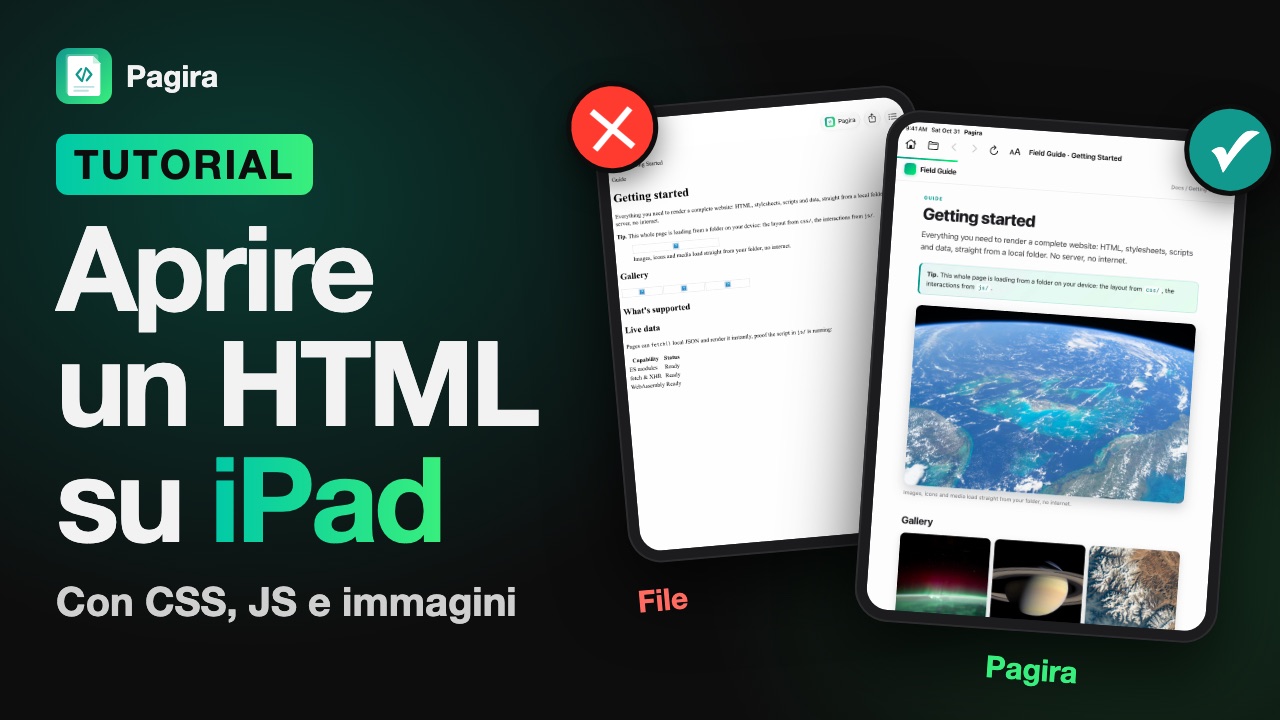
- La pagina compare con la sua impaginazione, le immagini e gli stili. I link interni funzionano.
Se hai la cartella completa, apri la cartella invece del file: è ciò che permette di trovare fogli di stile e immagini. Il dettaglio è nella pagina aprire interi siti web locali.
Questi video mostrano come aprire un file HTML con CSS, JavaScript e immagini, su iPhone:
E su iPad:
Il caso degli archivi ZIP
Un sito arriva spesso compresso. Pagira apre direttamente l'archivio: tocca il .zip o scegli Apri con Pagira, viene decompresso nel posto che scegli e il sito compare. Senza Pagira, decomprimi l'archivio in File con un tocco prolungato, poi apri la cartella ottenuta. Aprire il .html senza estrarre l'archivio non darà mai una resa corretta, dato che i file vicini non sono ancora estratti.
E i PDF in mezzo
Molte cartelle mescolano pagine HTML e documenti PDF, con link dall'una all'altro. Un link a un PDF si apre nella stessa app, e uno scorrimento riporta alla pagina di partenza. Vedi il lettore PDF integrato.
Domande frequenti
Perché il mio file si apre senza formattazione?
Perché il foglio di stile non è stato trovato. Vive quasi sempre in un file separato, spesso in una sottocartella. Apri la cartella intera invece del singolo file.
Il JavaScript funziona?
Sì. Le pagine interattive si comportano come previsto, il che conta per una documentazione con navigazione dinamica o una pagina che disegna qualcosa a schermo. Vedi il supporto CSS e JavaScript.
Il mio file viene inviato da qualche parte?
No. Tutto viene eseguito sul tuo dispositivo, senza server e senza account. È la differenza di fondo con un servizio online che visualizza le tue pagine.
Posso aprire un file ricevuto per email?
Sì, tramite il menu di condivisione. Se l'allegato è un archivio, salvalo prima in File e decomprimilo.
E su iPad?
I passaggi sono identici. Una sola app copre iPhone e iPad, con un'interfaccia adatta a entrambi.
Serve una connessione a internet?
No. Un file locale si legge offline, in aereo come in cantina, perché non c'è nulla da scaricare. È proprio qui l'interesse del metodo per una documentazione voluminosa: vedi leggere documentazione offline su iPad.