Recibes un archivo .html por correo, o encuentras uno en Archivos tras descomprimir un ZIP. Lo tocas y, según el caso, no pasa nada, se abre en una vista previa con texto plano, o Safari lo muestra sin ningún formato. El archivo no está roto: iOS simplemente no sabe qué hacer con una página web que vive en el dispositivo.
Por qué iOS tropieza con el HTML local
Un navegador está hecho para ir a buscar páginas a un servidor. Cuando la página ya está aquí, en tu dispositivo, surgen dos problemas.
El primero es que casi ningún sitio es un solo archivo. Es una carpeta: la página llama a una hoja de estilos, a un directorio de imágenes, a veces a JavaScript, y apunta a otras páginas. Abrir el .html suelto es como leer un libro del que se hubiera guardado el texto y tirado la maquetación.
El segundo es que el aislamiento de iOS separa las apps. Una app que abre tu archivo no tiene necesariamente permiso para leer la carpeta de alrededor, así que los recursos vecinos siguen inaccesibles aunque estén justo al lado.
Las cuatro formas de abrir HTML en iOS
1. La vista previa de Archivos
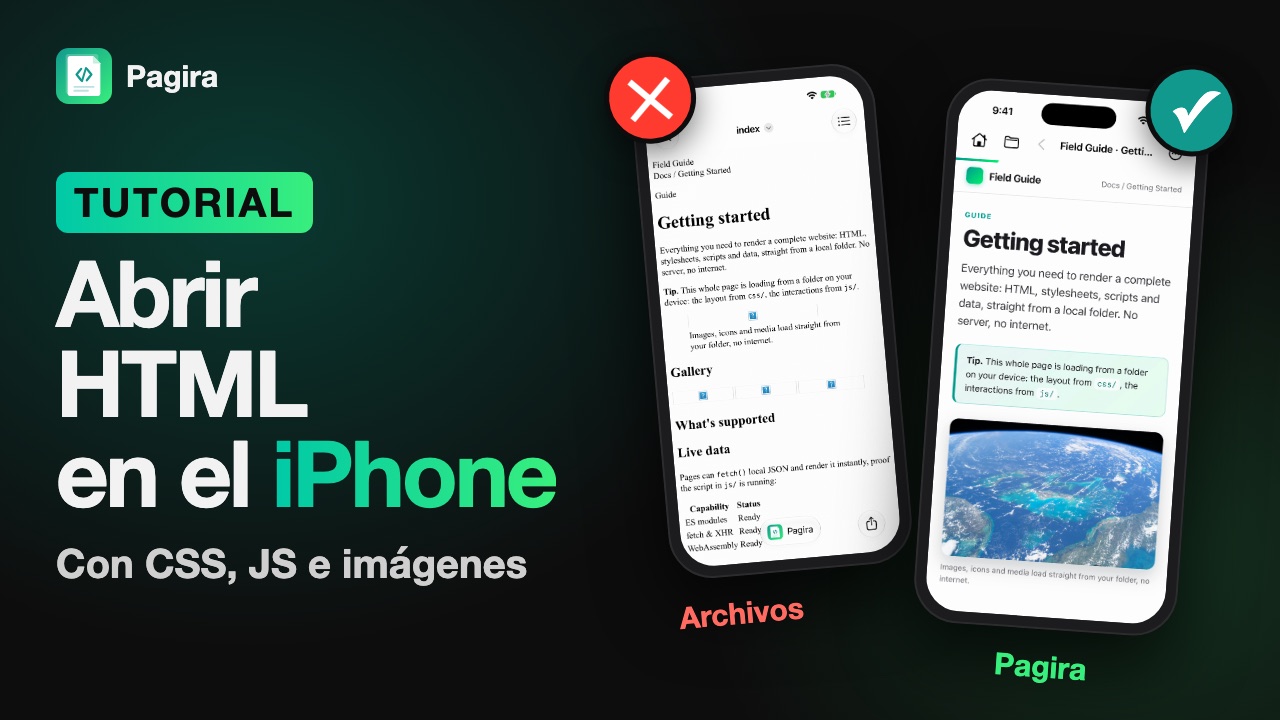
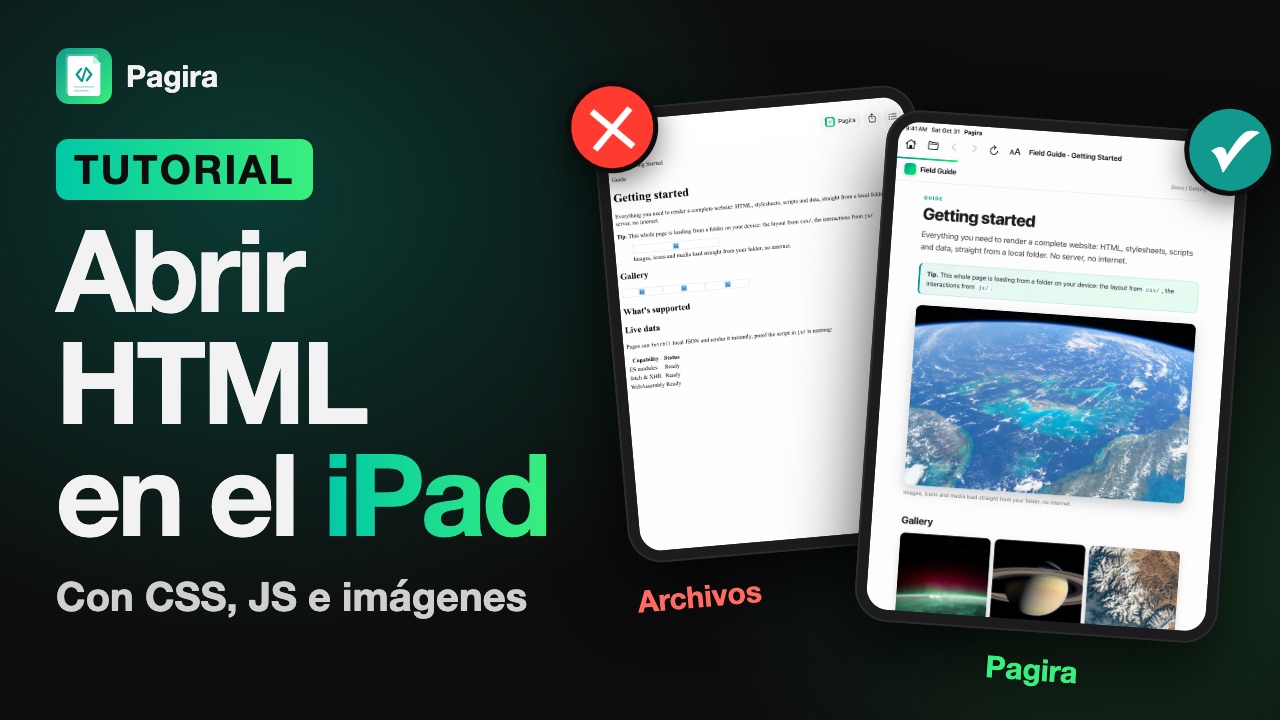
Rápida, ya instalada, sin hacer nada. Eso sí, trata el archivo de forma aislada: estilos ausentes, imágenes que faltan, enlaces internos que no llevan a ninguna parte. Sirve para comprobar que un archivo contiene algo, no para leerlo.
2. Convertirlo antes de enviarlo
Transformar la página en PDF desde un ordenador antes de transferirla funciona y da un documento perfectamente legible en iPhone. Pero pierdes la navegación entre páginas y hay que repetir la operación en cada actualización. Es una solución para un documento congelado, no para una documentación.
3. Ponerlo en un servidor
Publicar el sitio en algún sitio y consultarlo con Safari da un resultado perfecto. Es también el único caso en que tu contenido sale del dispositivo, lo cual es un problema en cuanto se trata de material de cliente o de trabajo sin publicar. Tratamos ese dilema en leer un sitio local sin montar un servidor web.
4. Una app que lea la carpeta
La última opción es una app hecha para eso, que abre la carpeta entera y resuelve las rutas relativas como lo haría un navegador. Qué comprobar antes de elegir una está en nuestra guía para elegir un HTML viewer para iPad y iPhone.
| Método | Maquetación e imágenes | Enlaces entre páginas | Sin conexión | Nada que publicar |
|---|---|---|---|---|
| Vista previa de Archivos | No | No | Sí | Sí |
| Conversión a PDF | Sí | No | Sí | Sí |
| Sitio en un servidor | Sí | Sí | No | No |
| App que lee la carpeta | Sí | Sí | Sí | Sí |
¿Y Safari?
Es la pregunta que más se repite, y la respuesta es clara: Safari en iPhone y iPad no abre un archivo que vive en el dispositivo. El navegador está hecho para ir a buscar páginas en la red. No tiene ningún comando «abrir archivo» y no aparece en el menú «Abrir con» de la app Archivos.
La vista previa que a veces ves viene de Archivos, no de Safari. Usa el mismo motor de renderizado, de ahí la confusión, pero carga la página sola: la hoja de estilos, las imágenes y las páginas vecinas quedan fuera de alcance. Por eso el mismo archivo se ve bien en un Mac y sin formato en un iPhone.
En un Mac, en cambio, un doble clic sí abre el archivo en Safari con file:// y todo funciona. La diferencia no es un defecto de iOS: es el aislamiento entre apps, que impide a una pasearse por las carpetas de las demás.
Abrir un archivo HTML con Pagira
Pagira abre una carpeta de sitio completa o un archivo suelto, en iPhone y en iPad.
- Instala Pagira desde la App Store.
- En Archivos, toca el archivo o la carpeta y elige Abrir con Pagira.
- La página aparece con su maquetación, sus imágenes y sus estilos. Los enlaces internos funcionan.
Si tienes la carpeta completa, abre la carpeta en vez del archivo: es lo que permite encontrar las hojas de estilos y las imágenes. El detalle está en la página abrir sitios web locales completos.
Estos vídeos muestran cómo abrir un archivo HTML con su CSS, su JavaScript y sus imágenes, en el iPhone:
Y en el iPad:
El caso de los archivos ZIP
Un sitio suele llegar comprimido. Pagira abre el archivo directamente: toca el .zip o elige «Abrir con Pagira», se descomprime donde tú elijas y el sitio aparece. Sin Pagira, descomprime el archivo en Archivos con una pulsación larga y abre después la carpeta resultante. Abrir el .html sin extraer el ZIP nunca dará un resultado correcto, porque los archivos vecinos todavía no están extraídos.
Y los PDF por medio
Muchas carpetas mezclan páginas HTML y documentos PDF, con enlaces de una a otro. Un enlace a un PDF se abre en la misma app, y un deslizamiento te devuelve a la página de origen. Ver el lector de PDF integrado.
Preguntas frecuentes
¿Por qué mi archivo se abre sin formato?
Porque no se encontró la hoja de estilos. Casi siempre vive en un archivo aparte, a menudo en una subcarpeta. Abre la carpeta entera en lugar del archivo suelto.
¿Funciona el JavaScript?
Sí. Las páginas interactivas se comportan como se espera, algo que cuenta en una documentación con navegación dinámica o en una página que dibuja algo en pantalla. Ver compatibilidad con CSS y JavaScript.
¿Se envía mi archivo a algún sitio?
No. Todo se ejecuta en tu dispositivo, sin servidor y sin cuenta. Esa es la diferencia de fondo con un servicio en línea que muestra tus páginas.
¿Puedo abrir un archivo recibido por correo?
Sí, mediante la hoja de compartir. Si el adjunto es un ZIP, guárdalo antes en Archivos y descomprímelo.
¿Y en iPad?
Los pasos son idénticos. Una sola app cubre iPhone y iPad, con una interfaz adaptada a ambos.
¿Hace falta conexión a internet?
No. Un archivo local se lee sin conexión, en un avión o en un sótano, porque no hay nada que descargar. Ahí está justamente el interés del método para una documentación extensa: consulta leer documentación sin conexión en iPad.