Zurück zum Blog
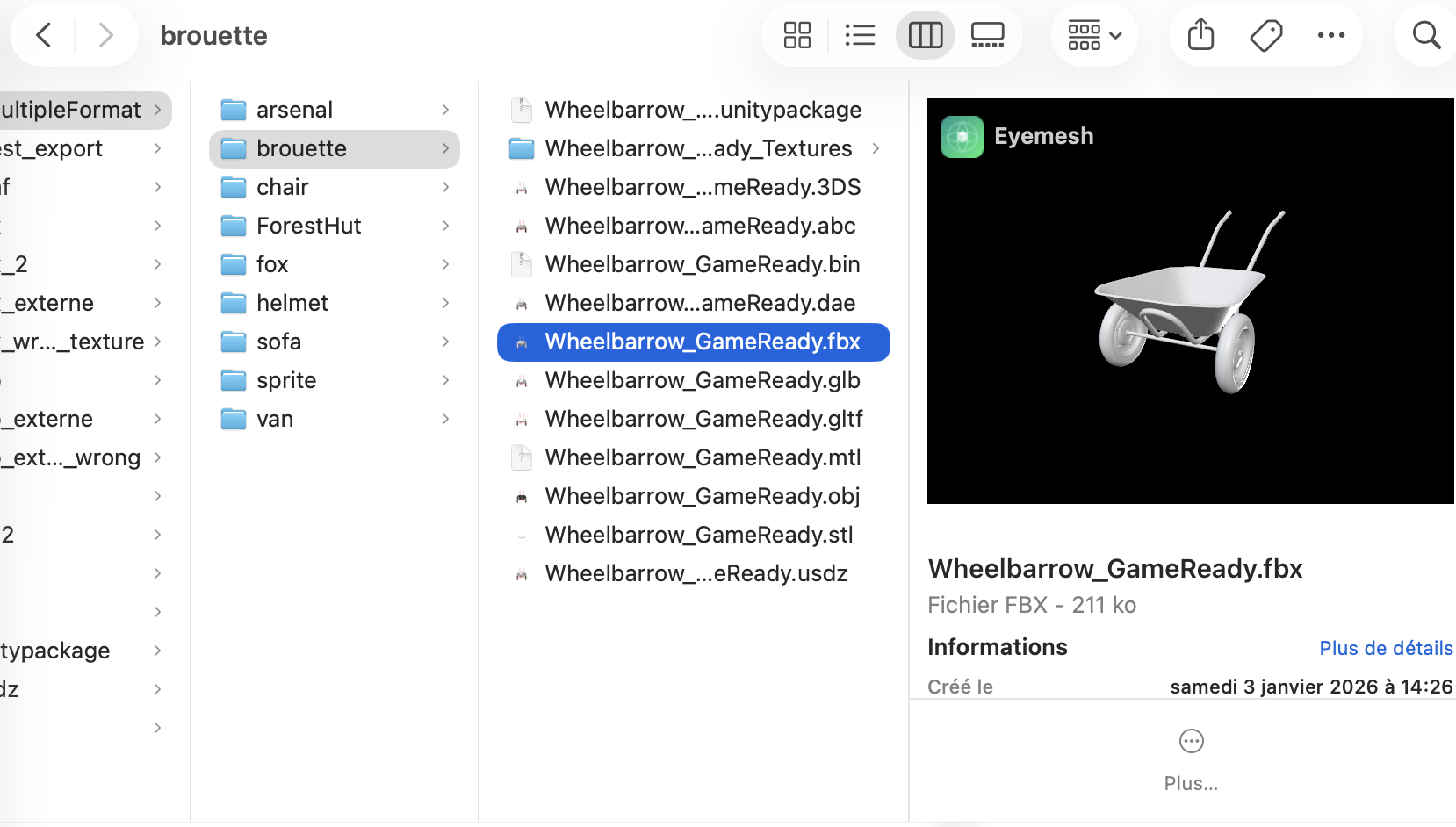
Eine 3D-Datei im Finder mit QuickLook auf dem Mac vorschauen (ohne eine App zu öffnen)
18. Mai 2026
Sie erhalten regelmäßig 3D-Dateien - ein FBX von einem Kollegen, ein von Sketchfab heruntergeladenes GLB, ein STL für den 3D-Druck, ein USDZ für Augmented Reality - und jedes Mal müssen Sie eine schwere Anwendung öffnen, nur um einen Blick auf das Modell zu werfen. Noch schlimmer: Sie wissen noch nicht einmal, ob es die richtige Datei, die richtige Version ist oder ob die Geometrie korrekt ist. Was wäre, wenn Sie einfach die Leertaste im Finder drücken könnten, um das 3D-Modell sofort zu sehen - genauso wie bei einem PDF oder einem Bild? Genau das ermöglichen QuickLook und die Finder-Vorschau von macOS - vorausgesetzt, der passende Vorschau-Generator ist installiert. Hier ist alles, was Sie wissen müssen.
macOS bietet zwei komplementäre Mechanismen, um eine Datei ohne Öffnen einer Anwendung vorzuschauen:
Beide Mechanismen basieren auf derselben Apple-System-API: Quick Look Preview Extensions und Thumbnail Extensions. Wenn eine Anwendung diese Erweiterungen installiert, zeigt sie dem System, wie eine Vorschau für ihre Dateiformate erzeugt werden soll - ohne dass die Anwendung vom Benutzer gestartet werden muss.
Apple unterstützt QuickLook nativ für eine Reihe von Formaten: PDF, JPEG, PNG, HEIC, MP4, MOV und - seit macOS Mojave - die 3D-Formate USDZ und USDC (die Pixar/Apple-Standards für AR Quick Look und Vision Pro). Aber die Liste endet dort.
Alle anderen 3D-Formate - FBX, OBJ, GLB, glTF, STL, PLY, 3DS, 3MF, DAE, ABC, DXF, WRL - werden komplett ignoriert. Wenn Sie die Leertaste auf einer FBX-Datei drücken, erhalten Sie bestenfalls einige Dateimetadaten (Größe, Datum, Pfad) und schlimmstenfalls die Meldung „Keine Vorschau verfügbar". In der Symbolansicht des Finders zeigen diese Dateien ein generisches weißes Symbol, das für alle gleich ist und keinen visuellen Hinweis auf den Inhalt gibt.
Der Grund? Diese Formate sind entweder proprietär (FBX gehört Autodesk), komplex zu parsen (ein GLB kann Dutzende externer Texturen referenzieren) oder historisch an Windows-Ökosysteme gebunden. Apple hat sie schlicht nie auf Systemebene unterstützt.
Die gute Nachricht: Apple hat QuickLook so konzipiert, dass es erweiterbar ist. Jede macOS-Anwendung kann einen Vorschau-Generator für ihre eigenen Formate bereitstellen - und dieser Generator wird automatisch vom System genutzt, auch wenn die Anwendung nicht läuft.
Eyemesh ist von Grund auf so konzipiert, dass es tief in macOS integriert ist. Nach der Installation aus dem Mac App Store registriert es sich beim System mit:
Ergebnis: Sobald Eyemesh installiert ist, werden alle Ihre 3D-Dateien zu vollwertigen Bürgern im Finder. Miniaturen in der Galerieansicht, sofortige Vorschau per Leertaste, Tastaturnavigation zwischen mehreren Modellen, Mausrotation im QuickLook-Fenster - derselbe Bedienkomfort wie bei Ihren Fotos.
Laden Sie Eyemesh im Mac App Store herunter. Beim ersten Start registriert macOS automatisch die QuickLook- und Thumbnail-Erweiterungen. Sie müssen nichts manuell aktivieren, keine besondere Berechtigung erteilen. Anschließend können Sie die Anwendung beenden - die Vorschauen funktionieren weiter, auch wenn Eyemesh nicht geöffnet ist.
Navigieren Sie zu einem Ordner mit 3D-Dateien. Klicken Sie eine .fbx-, .glb- oder .obj-Datei an, um sie auszuwählen, und drücken Sie dann die Leertaste. Ein QuickLook-Fenster öffnet sich sofort und zeigt das 3D-Modell mit neutraler Beleuchtung. Sie können:
Wählen Sie in einem Finder-Fenster Darstellung → Als Galerie (oder Cmd + 4). Der Finder zeigt nun eine große Vorschau der ausgewählten Datei im oberen Bereich und eine navigierbare Leiste von Miniaturen unten an. Für einen Ordner voller FBX- oder GLB-Dateien entspricht das einem Mini-3D-Portfolio direkt im System - ohne eine App zu öffnen.
In der Symbolansicht (Cmd + 1) oder Spaltenansicht (Cmd + 3) zeigt jede 3D-Datei eine von Eyemesh automatisch generierte Miniatur. Sehr praktisch, um schnell mehrere Versionen desselben Modells zu unterscheiden oder ein bestimmtes Asset in einem Produktionsordner zu finden.
Sobald Eyemesh installiert ist, funktionieren QuickLook und Finder-Vorschau für folgende 15 Formate:
Sie arbeiten an einem Spiele-, Animations- oder Arch-Viz-Projekt mit hunderten FBX-Dateien, die von verschiedenen Mitarbeitern exportiert wurden. Statt jede Datei einzeln in Maya oder Blender zu öffnen, blättern Sie in der Galerieansicht mit den Pfeiltasten von einem Modell zum nächsten. In dreißig Sekunden haben Sie das richtige Asset gefunden.
Ein Anbieter schickt Ihnen ein STL zur Freigabe vor dem 3D-Druck. Laden Sie es herunter, wählen Sie es im Finder aus, drücken Sie die Leertaste. Sie sehen sofort, ob die Geometrie der Bestellung entspricht, ohne einen Slicer oder eine CAD-Anwendung zu starten.
Ihre Designiterationen heißen character_v01.fbx, character_v02.fbx, character_v03.fbx. Wählen Sie die drei Dateien aus, drücken Sie die Leertaste, navigieren Sie mit den Pfeiltasten: Sie vergleichen die Versionen visuell, ohne drei Blender-Sitzungen zu laden.
Der Kunde kommt an Ihren Schreibtisch und Sie möchten ihm schnell das Rendering eines 3D-Assets zeigen. Sie müssen nicht erklären, wie man durch Cinema 4D navigiert - Finder öffnen, Leertaste auf die Datei, es dreht sich, es ist sofort klar.
Die QuickLook-Vorschau ist ideal für schnelle Prüfungen: verifizieren, identifizieren, vergleichen, präsentieren. Sie ist sofort verfügbar, verbraucht kaum Speicher und stört Ihren Workflow nicht.
Sobald Sie weitergehen wollen - Szenenhierarchie inspizieren, PBR-Materialien prüfen, ein Modell vermessen, die Beleuchtung ändern, in ein anderes Format konvertieren, ein Turntable-Video exportieren - lohnt es sich, die Datei direkt in Eyemesh zu öffnen. Der Übergang erfolgt mit einem Klick aus dem QuickLook-Fenster (Button „Öffnen mit") oder per Doppelklick auf die Datei, wenn Sie Eyemesh als Standardanwendung festgelegt haben.
Nein. macOS erzeugt Miniaturen im Hintergrund und speichert sie einmalig zwischen - die nachfolgenden Anzeigen sind nahezu sofort. Auf einem Apple-Silicon-Mac (M1, M2, M3, M4) dauert das Rendern einer 3D-Miniatur typischerweise weniger als eine Sekunde, selbst bei komplexen Dateien.
Die Finder-Vorschau zeigt das Modell mit einem neutralen Standardmaterial. Um die Texturen zu prüfen, öffnen Sie die Datei in Eyemesh - der Texture Manager ermöglicht es, bei Bedarf manuell auf die richtigen Bilder zu verweisen.
Ja. Die Eyemesh-Quick-Look-Preview-Extension wird von jeder macOS-App genutzt, die die Standard-Quick-Look-API aufruft. Dazu gehören Mail (Vorschau von Anhängen), Nachrichten, Notizen, AirDrop und sogar kompatible Drittanbieter-Apps.
Nein. Die QuickLook- und Thumbnail-Erweiterungen werden von einem separaten Systemprozess (quicklookd) verwaltet, der sie bei Bedarf lädt. Eyemesh kann komplett beendet sein, die Vorschauen funktionieren weiterhin.
Wenn eine Miniatur fehlerhaft aussieht oder Sie Eyemesh gerade installiert haben und alte Dateien noch ein generisches Symbol anzeigen, können Sie den QuickLook-Cache leeren: Terminal öffnen und qlmanage -r cache dann qlmanage -r eingeben. macOS erzeugt die Miniaturen bei der nächsten Anzeige neu.
Ja. Unter Systemeinstellungen → Allgemein → Erweiterungen → Quick Look können Sie die installierten Erweiterungen aktivieren oder deaktivieren. Sie behalten die volle Kontrolle darüber, was vom System vorgeschaut wird.
Sobald Sie die richtige Datei mit der Finder-Vorschau gefunden haben, können Sie sie in Eyemesh öffnen, um weiterzugehen: detaillierte Inspektion, Konvertierung in andere Formate, Export von Render-Bildern oder Turntable-Videos. Einige verwandte Anleitungen:
Zusammenfassend: Mit installiertem Eyemesh wird Ihr Mac endlich zu einer nativen 3D-Umgebung. Sie müssen Blender, Maya oder Cinema 4D nicht mehr öffnen, nur um einen Blick auf eine Datei zu werfen - die Finder-Leertaste reicht. Es ist die geschmeidigste macOS-Erfahrung für alle, die regelmäßig mit 3D-Modellen arbeiten - und genau das, was Apple sich vor fast zwanzig Jahren bei der Erstellung von QuickLook vorgestellt hat: jede Datei sofort und ohne Reibung sehen.