Retour au blog
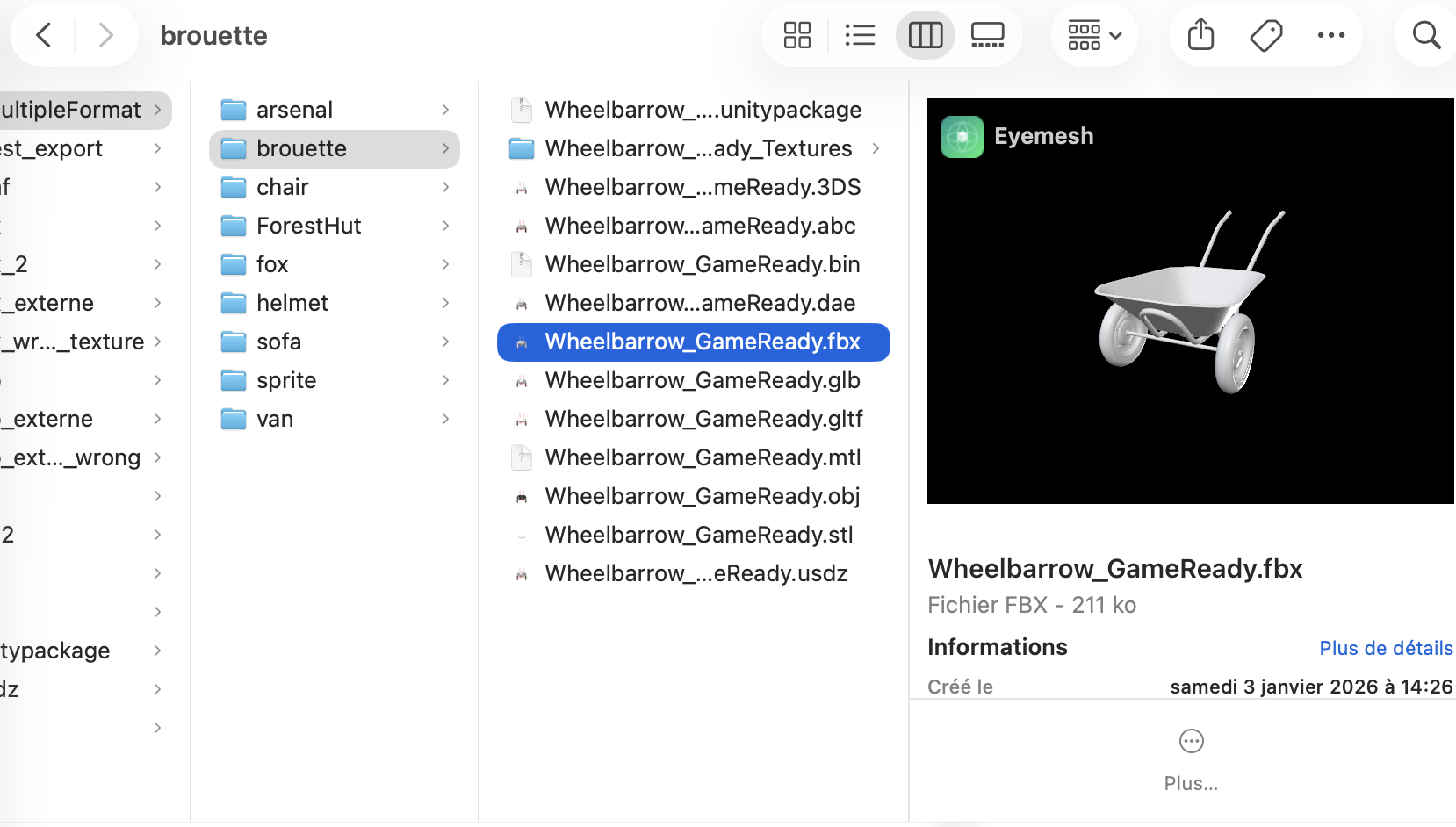
Prévisualiser un fichier 3D dans le Finder avec QuickLook (sans ouvrir aucun logiciel)
18 mai 2026
Vous recevez régulièrement des fichiers 3D - un FBX d'un collaborateur, un GLB téléchargé sur Sketchfab, un STL pour l'impression 3D, un USDZ pour la réalité augmentée - et à chaque fois, vous devez ouvrir un logiciel lourd juste pour jeter un œil au modèle. Le pire ? Vous ne savez même pas encore si c'est le bon fichier, la bonne version, ou si la géométrie est correcte. Et si vous pouviez tout simplement appuyer sur la barre espace dans le Finder pour voir le modèle 3D s'afficher instantanément, exactement comme vous le faites pour un PDF ou une image ? C'est précisément ce que permettent QuickLook et l'aperçu Finder de macOS - à condition d'avoir le bon générateur d'aperçus installé. Voici tout ce qu'il faut savoir.
macOS propose deux mécanismes complémentaires pour prévisualiser un fichier sans l'ouvrir dans une application :
Ces deux mécanismes reposent sur la même API système Apple : Quick Look Preview Extensions et Thumbnail Extensions. Quand une application installe ces extensions, elle apprend au système à générer un aperçu pour ses formats de fichiers - sans jamais devoir être ouverte par l'utilisateur.
Apple a intégré nativement le support QuickLook pour un certain nombre de formats : PDF, JPEG, PNG, HEIC, MP4, MOV, et - depuis macOS Mojave - les formats 3D USDZ et USDC (les standards Pixar/Apple poussés pour AR Quick Look et Vision Pro). Mais la liste s'arrête là.
Tous les autres formats 3D - FBX, OBJ, GLB, glTF, STL, PLY, 3DS, 3MF, DAE, ABC, DXF, WRL - sont totalement ignorés. Si vous appuyez sur la barre espace sur un FBX, vous obtenez au mieux quelques métadonnées de fichier (taille, date, chemin) et au pire un message « Aucun aperçu disponible ». Dans la vue Icônes du Finder, ces fichiers affichent une icône générique blanche, identique pour tous, sans la moindre indication visuelle de ce qu'ils contiennent.
La raison ? Ces formats sont soit propriétaires (FBX appartient à Autodesk), soit complexes à parser (un GLB peut référencer des dizaines de textures externes), soit historiquement liés à des écosystèmes Windows. Apple n'a tout simplement jamais pris en charge ces formats au niveau du système.
La bonne nouvelle, c'est qu'Apple a conçu QuickLook pour être extensible. N'importe quelle application macOS peut fournir un générateur d'aperçus pour ses propres formats - et ce générateur est utilisé automatiquement par le système, même quand l'application n'est pas lancée.
Eyemesh est conçue dès le départ pour s'intégrer profondément à macOS. Une fois installée depuis le Mac App Store, elle enregistre auprès du système :
Résultat : dès l'installation, tous vos fichiers 3D deviennent natifs dans le Finder. Vignettes dans la vue Galerie, aperçu instantané à la barre espace, navigation au clavier entre plusieurs modèles, rotation à la souris dans la fenêtre QuickLook - exactement le même confort d'usage que pour vos photos.
Téléchargez Eyemesh sur le Mac App Store. Au premier lancement, macOS enregistre automatiquement les extensions QuickLook et Thumbnail. Vous n'avez rien à activer manuellement, aucune permission spéciale à accorder. Vous pouvez ensuite quitter l'application - les aperçus continueront de fonctionner même quand Eyemesh n'est pas ouvert.
Naviguez vers un dossier contenant des fichiers 3D. Cliquez sur un fichier .fbx, .glb ou .obj pour le sélectionner, puis appuyez sur la barre espace. Une fenêtre QuickLook s'ouvre instantanément et affiche le modèle 3D rendu avec un éclairage neutre. Vous pouvez :
Dans une fenêtre Finder, choisissez Présentation → Par galerie (ou Cmd + 4). Le Finder affiche désormais une grande prévisualisation du fichier sélectionné dans le panneau supérieur, et une bande de vignettes navigables en bas. Pour un dossier rempli de FBX ou de GLB, c'est l'équivalent d'un mini-portfolio 3D directement dans le système - sans ouvrir aucune application.
Dans la vue Icônes (Cmd + 1) ou la vue Colonnes (Cmd + 3), chaque fichier 3D affiche une vignette générée automatiquement par Eyemesh. Très pratique pour distinguer rapidement plusieurs versions d'un même modèle ou pour retrouver un asset précis dans un dossier de production.
Une fois Eyemesh installé, QuickLook et l'aperçu Finder fonctionnent pour les 15 formats suivants :
Vous travaillez sur un projet de jeu vidéo, d'animation ou d'archi-viz avec des centaines de FBX exportés par différents collaborateurs. Plutôt que d'ouvrir chaque fichier un par un dans Maya ou Blender, naviguez en vue Galerie et utilisez les flèches pour passer d'un modèle à l'autre. En trente secondes, vous avez identifié le bon asset.
Un fournisseur vous envoie un STL pour validation avant impression 3D. Téléchargez-le, sélectionnez-le dans le Finder, appuyez sur espace. Vous voyez immédiatement si la géométrie correspond à la commande, sans devoir lancer un slicer ou un logiciel CAO.
Vos itérations de design sont nommées character_v01.fbx, character_v02.fbx, character_v03.fbx. Sélectionnez les trois fichiers, appuyez sur espace, naviguez avec les flèches gauche/droite : vous comparez visuellement les versions sans charger trois sessions Blender.
Le client passe à votre bureau, vous voulez lui montrer rapidement le rendu d'un asset 3D. Pas besoin d'expliquer comment naviguer dans Cinema 4D - vous ouvrez le Finder, espace sur le fichier, ça tourne, c'est limpide.
L'aperçu QuickLook est idéal pour les consultations rapides : vérifier, identifier, comparer, présenter. C'est instantané, ça ne consomme presque pas de mémoire, et ça ne perturbe pas votre flux de travail.
Dès que vous voulez aller plus loin - inspecter la hiérarchie de scène, vérifier les matériaux PBR, mesurer un modèle, modifier l'éclairage, convertir vers un autre format, exporter une vidéo turntable - il devient pertinent d'ouvrir le fichier directement dans Eyemesh. La transition se fait en un clic depuis la fenêtre QuickLook (bouton « Ouvrir avec »), ou avec un double-clic sur le fichier si vous avez défini Eyemesh comme application par défaut.
Non. macOS génère les vignettes en arrière-plan et les met en cache une seule fois - les affichages suivants sont quasi instantanés. Sur un Mac Apple Silicon (M1, M2, M3, M4), le rendu d'une vignette de modèle 3D prend généralement moins d'une seconde, même pour des fichiers complexes.
L'aperçu Finder affiche le modèle avec un matériau neutre par défaut. Pour vérifier les textures, ouvrez le fichier dans Eyemesh - le gestionnaire de textures vous permettra de pointer manuellement vers les images si nécessaire.
Oui. La Quick Look Preview Extension d'Eyemesh est utilisée par toutes les applications macOS qui appellent l'API Quick Look standard. Cela inclut Mail (aperçu des pièces jointes), Messages, Notes, AirDrop, ou même les applications tierces compatibles.
Non. Les extensions QuickLook et Thumbnail sont gérées par un processus système séparé (quicklookd) qui les charge à la demande. Eyemesh peut être complètement quittée, les aperçus continueront de fonctionner normalement.
Si une vignette semble corrompue ou si vous venez d'installer Eyemesh et que les anciens fichiers affichent encore une icône générique, vous pouvez vider le cache QuickLook en ouvrant le Terminal et en tapant qlmanage -r cache puis qlmanage -r. macOS régénérera les vignettes au prochain affichage.
Oui. Dans Réglages Système → Général → Extensions → Quick Look, vous pouvez activer ou désactiver les extensions installées. Vous gardez ainsi le contrôle total sur ce qui est prévisualisé par le système.
Une fois que vous avez identifié le bon fichier avec l'aperçu Finder, vous pouvez l'ouvrir dans Eyemesh pour aller plus loin : inspection détaillée, conversion vers d'autres formats, export d'images de rendu ou de vidéos turntable. Quelques guides complémentaires :
En résumé : avec Eyemesh installé, votre Mac devient enfin un environnement 3D natif. Plus besoin d'ouvrir Blender, Maya ou Cinema 4D pour jeter un œil à un fichier - la barre espace du Finder suffit. C'est l'expérience macOS la plus fluide possible pour qui manipule régulièrement des modèles 3D, et c'est exactement ce qu'Apple avait imaginé en créant QuickLook il y a près de vingt ans : voir n'importe quel fichier, immédiatement, sans friction.