Terug naar blog
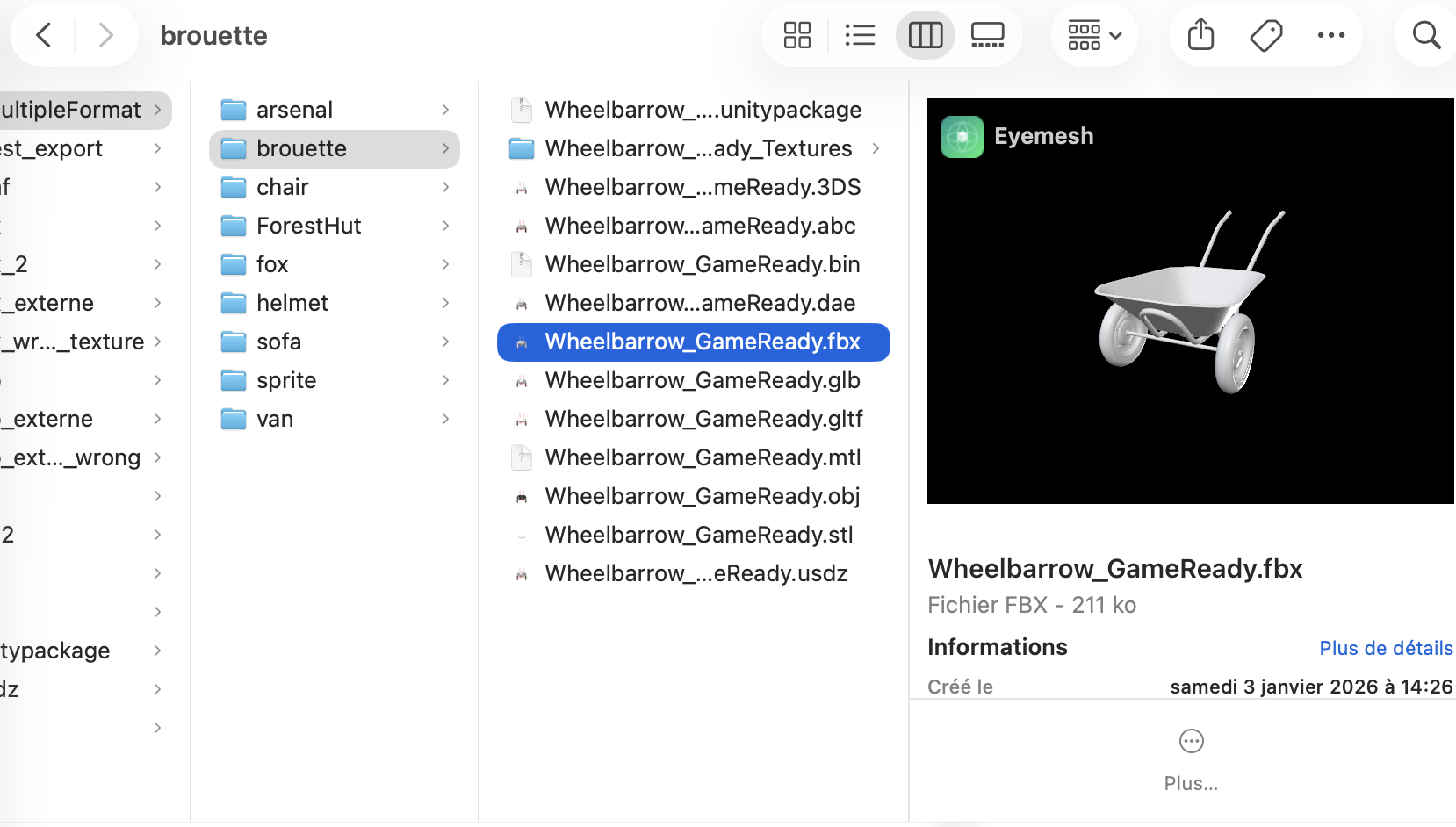
Een 3D-bestand bekijken in Finder met QuickLook (zonder een programma te openen)
18 mei 2026
Je krijgt regelmatig 3D-bestanden - een FBX van een collega, een GLB gedownload van Sketchfab, een STL voor 3D-printen, een USDZ voor augmented reality. En elke keer moet je een zware applicatie openen om even snel naar het model te kijken. Het ergste? Je weet nog niet eens of het wel het juiste bestand is, de juiste versie, of dat de geometrie klopt. Wat als je gewoon op de spatiebalk in Finder kon drukken om het 3D-model meteen te zien, precies zoals bij een PDF of een afbeelding? Precies dat maken QuickLook en de Finder-voorvertoning van macOS mogelijk - mits de juiste voorvertoning-generator is geïnstalleerd. Hier vind je alles wat je moet weten.
macOS biedt twee complementaire mechanismen om een bestand te bekijken zonder het in een applicatie te openen:
Beide mechanismen zijn gebaseerd op dezelfde systeem-API van Apple: Quick Look Preview Extensions en Thumbnail Extensions. Wanneer een app deze uitbreidingen installeert, leert hij het systeem om een voorvertoning voor zijn formaten te genereren - zonder ooit door de gebruiker geopend te hoeven worden.
Apple heeft QuickLook-ondersteuning native geïntegreerd voor een aantal formaten: PDF, JPEG, PNG, HEIC, MP4, MOV en - sinds macOS Mojave - de 3D-formaten USDZ en USDC (de Pixar/Apple-standaarden die voor AR Quick Look en Vision Pro worden gepusht). Maar daar houdt de lijst op.
Alle andere 3D-formaten - FBX, OBJ, GLB, glTF, STL, PLY, 3DS, 3MF, DAE, ABC, DXF, WRL - worden volledig genegeerd. Druk je op de spatiebalk bij een FBX, dan krijg je in het beste geval wat bestandsmetadata (grootte, datum, pad) en in het slechtste geval de melding "Geen voorvertoning beschikbaar". In de Symboolweergave van Finder tonen deze bestanden een generiek wit pictogram, identiek voor alle, zonder enige visuele hint over wat ze bevatten.
De reden? Deze formaten zijn ofwel propriëtair (FBX is van Autodesk), complex te parsen (een GLB kan tientallen externe textures referencen), of historisch verbonden met het Windows-ecosysteem. Apple heeft deze formaten gewoonweg nooit op systeemniveau ondersteund.
Het goede nieuws is dat Apple QuickLook van meet af aan uitbreidbaar heeft ontworpen. Elke macOS-app kan een voorvertoning-generator voor zijn eigen formaten leveren - en het systeem gebruikt deze automatisch, zelfs als de app niet draait.
Eyemesh is vanaf het begin ontworpen om diep met macOS te integreren. Na installatie vanuit de Mac App Store registreert het bij het systeem:
Resultaat: vanaf de installatie worden al je 3D-bestanden native in Finder. Miniaturen in Galerieweergave, directe voorvertoning met de spatiebalk, toetsenbordnavigatie tussen meerdere modellen, muisrotatie in het QuickLook-venster - exact hetzelfde gebruiksgemak als voor je foto's.
Download Eyemesh in de Mac App Store. Bij de eerste start registreert macOS automatisch de QuickLook- en Thumbnail-uitbreidingen. Je hoeft niets handmatig te activeren en geen speciale toestemming te geven. Je kunt daarna de app sluiten - de voorvertoningen blijven werken, ook als Eyemesh niet open is.
Ga naar een map met 3D-bestanden. Klik op een .fbx-, .glb- of .obj-bestand om het te selecteren en druk op de spatiebalk. Een QuickLook-venster opent direct en toont het 3D-model gerenderd met neutrale belichting. Je kunt:
Kies in een Finder-venster Weergave → als Galerie (of Cmd + 4). Finder toont nu een grote voorvertoning van het geselecteerde bestand in het bovenste paneel en een scrollbare strook miniaturen onderaan. Voor een map vol FBX of GLB is dat het equivalent van een mini 3D-portfolio direct in het systeem - zonder een app te openen.
In Symboolweergave (Cmd + 1) of Kolomweergave (Cmd + 3) toont elk 3D-bestand een door Eyemesh automatisch gegenereerde miniatuur. Heel handig om snel meerdere versies van hetzelfde model te onderscheiden of een specifieke asset in een productiemap te vinden.
Eenmaal Eyemesh geïnstalleerd, werken QuickLook en de Finder-voorvertoning voor de volgende 15 formaten:
Je werkt aan een game-, animatie- of archi-vizproject met honderden FBX-bestanden geëxporteerd door verschillende collega's. In plaats van elk bestand één voor één in Maya of Blender te openen, blader je in Galerieweergave en gebruik je de pijltoetsen om van model naar model te gaan. In dertig seconden heb je de juiste asset geïdentificeerd.
Een leverancier stuurt je een STL ter goedkeuring vóór 3D-print. Download het, selecteer het in Finder, druk op spatie. Je ziet meteen of de geometrie overeenkomt met de bestelling, zonder een slicer of CAD-software te openen.
Je ontwerpiteraties heten character_v01.fbx, character_v02.fbx, character_v03.fbx. Selecteer de drie bestanden, druk op spatie, navigeer met de pijltoetsen: je vergelijkt de versies visueel zonder drie Blender-sessies te laden.
De klant komt langs je bureau, je wilt snel de render van een 3D-asset tonen. Geen uitleg over Cinema 4D-navigatie nodig - je opent Finder, drukt op spatie op het bestand, het draait, helder.
De QuickLook-voorvertoning is ideaal voor snelle raadplegingen: controleren, identificeren, vergelijken, presenteren. Het is direct, gebruikt nauwelijks geheugen en verstoort je workflow niet.
Zodra je verder wilt - scène-hiërarchie inspecteren, PBR-materialen controleren, een model meten, belichting aanpassen, naar een ander formaat converteren, een turntable-video exporteren - wordt het relevant om het bestand direct in Eyemesh te openen. De overgang gebeurt met één klik vanuit het QuickLook-venster ("Open met"-knop) of met een dubbelklik op het bestand als je Eyemesh als standaard-app hebt ingesteld.
Nee. macOS genereert de miniaturen op de achtergrond en cachet ze één keer - volgende weergaven zijn vrijwel onmiddellijk. Op een Apple Silicon-Mac (M1, M2, M3, M4) duurt het renderen van een miniatuur van een 3D-model meestal minder dan een seconde, zelfs voor complexe bestanden.
De Finder-voorvertoning toont het model met een neutraal standaardmateriaal. Om textures te controleren, open je het bestand in Eyemesh - de texture-manager laat je indien nodig handmatig naar de afbeeldingen verwijzen.
Ja. De Quick Look Preview Extension van Eyemesh wordt gebruikt door elke macOS-app die de standaard Quick Look API aanroept. Daaronder vallen Mail (voorvertoning van bijlagen), Berichten, Notities, AirDrop of zelfs compatibele apps van derden.
Nee. De QuickLook- en Thumbnail-uitbreidingen worden beheerd door een apart systeemproces (quicklookd) dat ze op aanvraag laadt. Eyemesh kan volledig afgesloten zijn; de voorvertoningen blijven normaal werken.
Als een miniatuur er beschadigd uitziet of als je net Eyemesh hebt geïnstalleerd en oude bestanden nog steeds een generiek pictogram tonen, kun je de QuickLook-cache legen door Terminal te openen en qlmanage -r cache en daarna qlmanage -r te typen. macOS zal de miniaturen bij de volgende weergave opnieuw genereren.
Ja. Onder Systeeminstellingen → Algemeen → Inlogonderdelen en extensies → Quick Look kun je de geïnstalleerde uitbreidingen in- of uitschakelen. Je behoudt volledige controle over wat het systeem laat zien.
Zodra je het juiste bestand met de Finder-voorvertoning hebt geïdentificeerd, kun je het in Eyemesh openen om verder te gaan: gedetailleerde inspectie, conversie naar andere formaten, export van renderafbeeldingen of turntable-video's. Enkele aanvullende gidsen:
Samengevat: met Eyemesh geïnstalleerd wordt je Mac eindelijk een native 3D-omgeving. Je hoeft Blender, Maya of Cinema 4D niet meer te openen om even een bestand te bekijken - de spatiebalk in Finder volstaat. Het is de soepelste macOS-ervaring voor wie regelmatig met 3D-modellen werkt, en het is precies wat Apple bijna twintig jaar geleden voor ogen had toen het QuickLook ontwierp: elk bestand, direct en zonder wrijving zien.