Mac 版 FBX 与游戏素材查看器
无需打开 Blender 或游戏引擎,即可查看、检查和转换您的游戏素材:FBX、glTF、USD 和 Unity 包,连同动画、骨骼和贴图一起呈现。

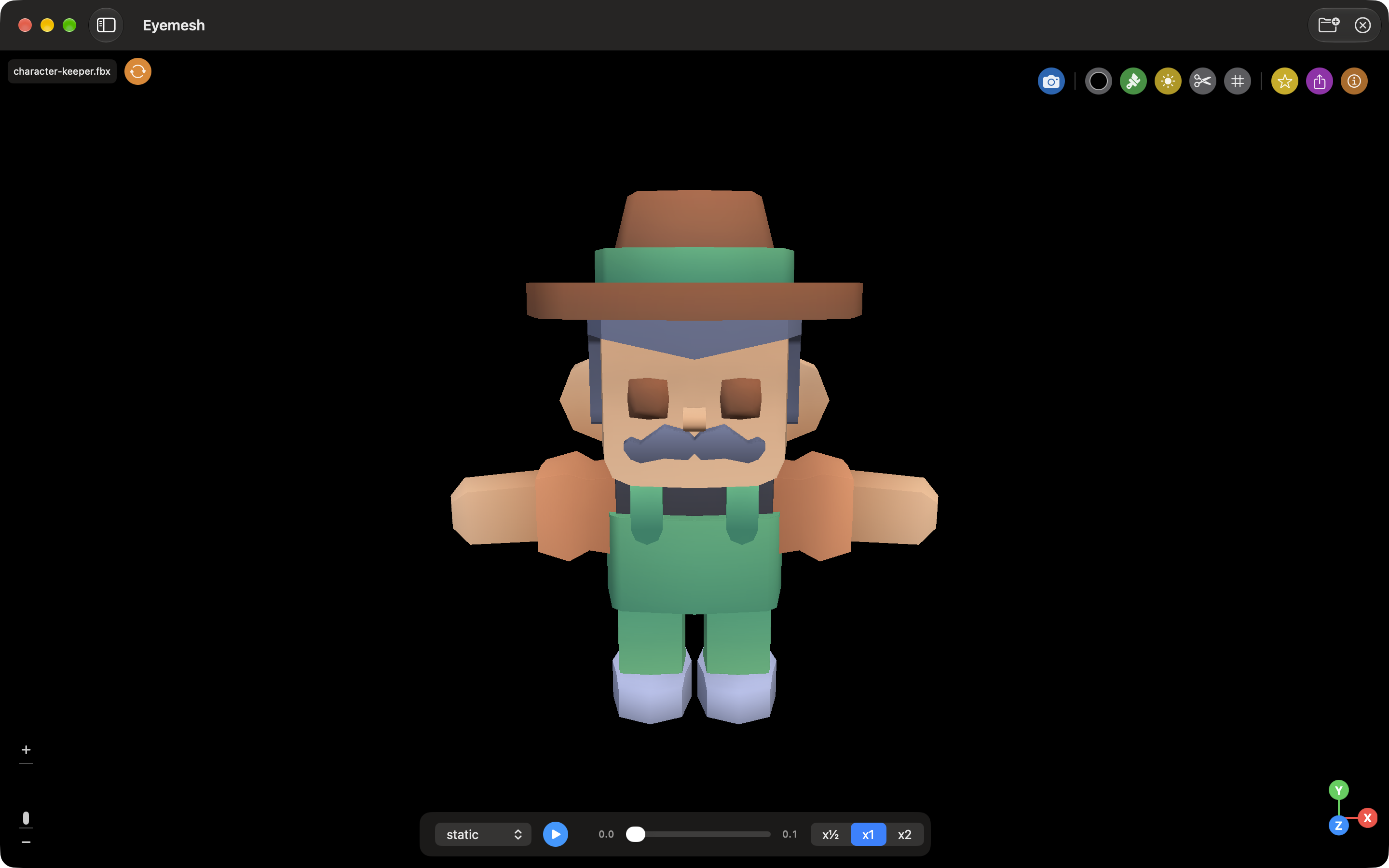
无需打开 Blender 或游戏引擎,即可查看、检查和转换您的游戏素材:FBX、glTF、USD 和 Unity 包,连同动画、骨骼和贴图一起呈现。
Eyemesh 双击即可打开 FBX、GLB 或 USD,借助 QuickLook,在访达中按空格键也能查看。在素材包文件夹中,缩略图会显示每个模型,而不是通用图标。至于“如何在 Mac 上打开 FBX”这个实际问题,请参阅如何在 Mac 上打开 FBX 文件。
如果您为游戏处理 3D 素材,Eyemesh 让您不必为了看一眼就打开一款大型软件:
购买的素材包、免费资源、自己导出的文件:无需向项目导入任何东西,就能找到需要的素材。
发送之前检查导出结果:网格、材质、贴图和三角面数。
无需重新打开 Blender,即可检查角色的动画片段、时长和骨骼。
标签和备注保存在文件夹里:共享文件夹,整理成果也随之共享。
几分钟内浏览整个素材包,为原型挑选素材。
为商店页面和作品集制作高清图像和 360° 视频。
打开 .unitypackage,无需 Unity 就能看到已组装好并带上贴图的预制件。
在任意一台 Mac 上打开学生的作业,无需安装创作套件。
详情请参阅FBX 贴图缺失:在 Mac 上把它们找回来和不用 Blender 检查 FBX 的动画和骨骼。
.unitypackage;请参阅在 Mac 上不用 Unity 打开 .unitypackage 文件。
Eyemesh 可导出为 GLB、glTF、USDZ、OBJ、STL 或 3MF,可以一次一个文件,也可以整批处理,并保留已应用的贴图修正。如何为 Unity、Unreal 或 Godot 选择合适的格式,FBX、glTF 还是 USD:您的引擎该用哪种格式一文有详细说明。
关于视频,请参阅为作品集或商店页面制作 3D 素材转台视频。
添加标签、备注和星级而不修改文件,按项目收藏,并可在名称、标签和备注中搜索。完整方法请参阅整理您的游戏 3D 素材库。
不需要。Eyemesh 可以在 macOS 上直接打开 FBX、glTF、USD 和 Unity 包,双击文件或在访达中按空格键即可。
能。您可以选择片段、调节速度、拖动时间轴并显示骨骼。
Eyemesh 会在相邻文件夹中查找贴图,并标出缺失的贴图。之后您可以逐个槽位关联,一次设置,长期有效。
能。Eyemesh 会像打开文件夹一样打开它,并显示已组装好并带上贴图的预制件。
不会。一切都在您的 Mac 上完成:无需账户,不会上传。
几秒钟内打开您的第一个素材包。免费试用 7 天。