Visualizador de FBX e assets de jogo para Mac
Veja, confira e converta seus assets de jogo sem abrir o Blender nem o seu motor: FBX, glTF, USD e pacotes Unity, com animações, esqueleto e texturas.

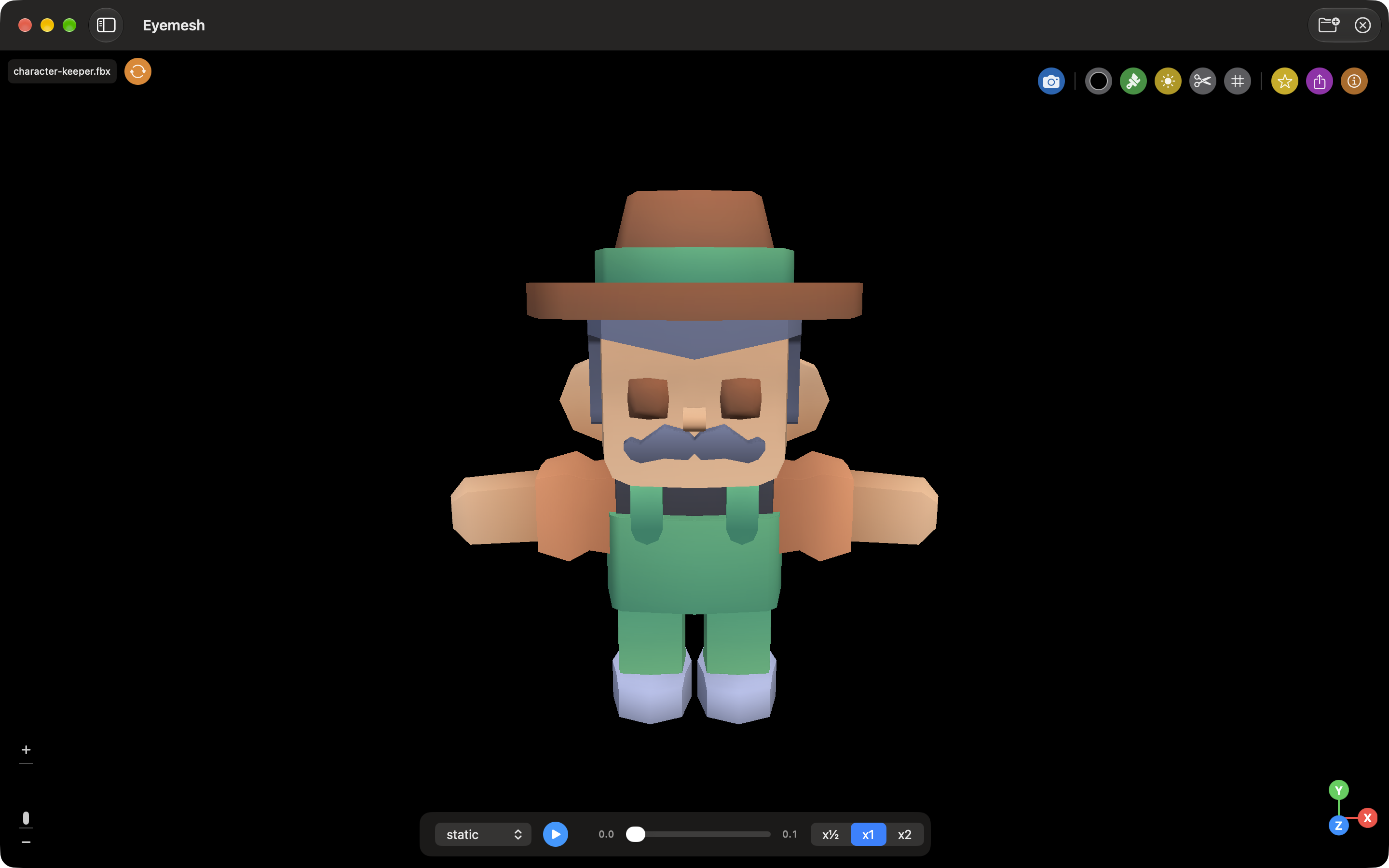
Veja, confira e converta seus assets de jogo sem abrir o Blender nem o seu motor: FBX, glTF, USD e pacotes Unity, com animações, esqueleto e texturas.
O Eyemesh abre um FBX, GLB ou USD com um clique duplo, ou com a barra de espaço no Finder graças ao QuickLook. Numa pasta de packs, as miniaturas mostram cada modelo em vez de um ícone genérico. Para a dúvida prática “como abrir um FBX no Mac”, veja como abrir arquivos FBX no Mac.
Se você trabalha com assets 3D para um jogo, o Eyemesh evita que você abra um software pesado só para dar uma olhada:
Packs comprados, kits gratuitos, exports próprios: encontre o asset certo sem importar nada no projeto.
Confira um export antes de enviar: malha, materiais, texturas e número de triângulos.
Verifique os clipes, a duração e o esqueleto de um personagem sem abrir o Blender de novo.
As tags e as notas ficam na pasta: compartilhe a pasta e a organização vai junto.
Navegue por packs inteiros em poucos minutos para escolher os assets de um protótipo.
Imagens HD e vídeos 360° para as páginas da sua loja e o seu portfólio.
Abra um .unitypackage e veja os prefabs montados e texturizados, sem o Unity.
Abra os trabalhos dos alunos em qualquer Mac, sem instalar uma suíte de criação.
Os detalhes estão em como recuperar texturas faltando no FBX e como verificar as animações e o esqueleto de um FBX.
.unitypackage como uma pasta;Veja como abrir um .unitypackage sem o Unity.
O Eyemesh exporta para GLB, glTF, USDZ, OBJ, STL ou 3MF, um arquivo por vez ou um lote inteiro de uma só vez, com as correções de textura aplicadas. A escolha do formato certo para Unity, Unreal ou Godot é explicada em FBX, glTF ou USD: qual formato escolher para o seu motor.
Para os vídeos, veja como fazer um vídeo turntable do seu asset.
Tags, notas e estrelas sem modificar os arquivos, favoritos por projeto, busca nos nomes, tags e notas. O método completo está em como organizar sua biblioteca de assets 3D para jogos.
Não. O Eyemesh abre arquivos FBX, glTF, USD e pacotes Unity direto no macOS, com um clique duplo ou com a barra de espaço no Finder.
Sim. Você escolhe o clipe, ajusta a velocidade, percorre a timeline e exibe o esqueleto.
O Eyemesh procura as texturas nas pastas vizinhas e indica as que estão faltando. Depois, você pode atribuí-las slot por slot, de uma vez por todas.
Sim. O Eyemesh abre o arquivo como uma pasta e exibe os prefabs montados e texturizados.
Não. Tudo acontece no seu Mac: sem conta, sem upload.
Abra seu primeiro pack de assets em poucos segundos. 7 dias de teste grátis.