Visor de FBX y assets de videojuegos para Mac
Ve, revisa y convierte tus assets de videojuegos sin abrir Blender ni tu motor: FBX, glTF, USD y paquetes de Unity, con sus animaciones, su esqueleto y sus texturas.

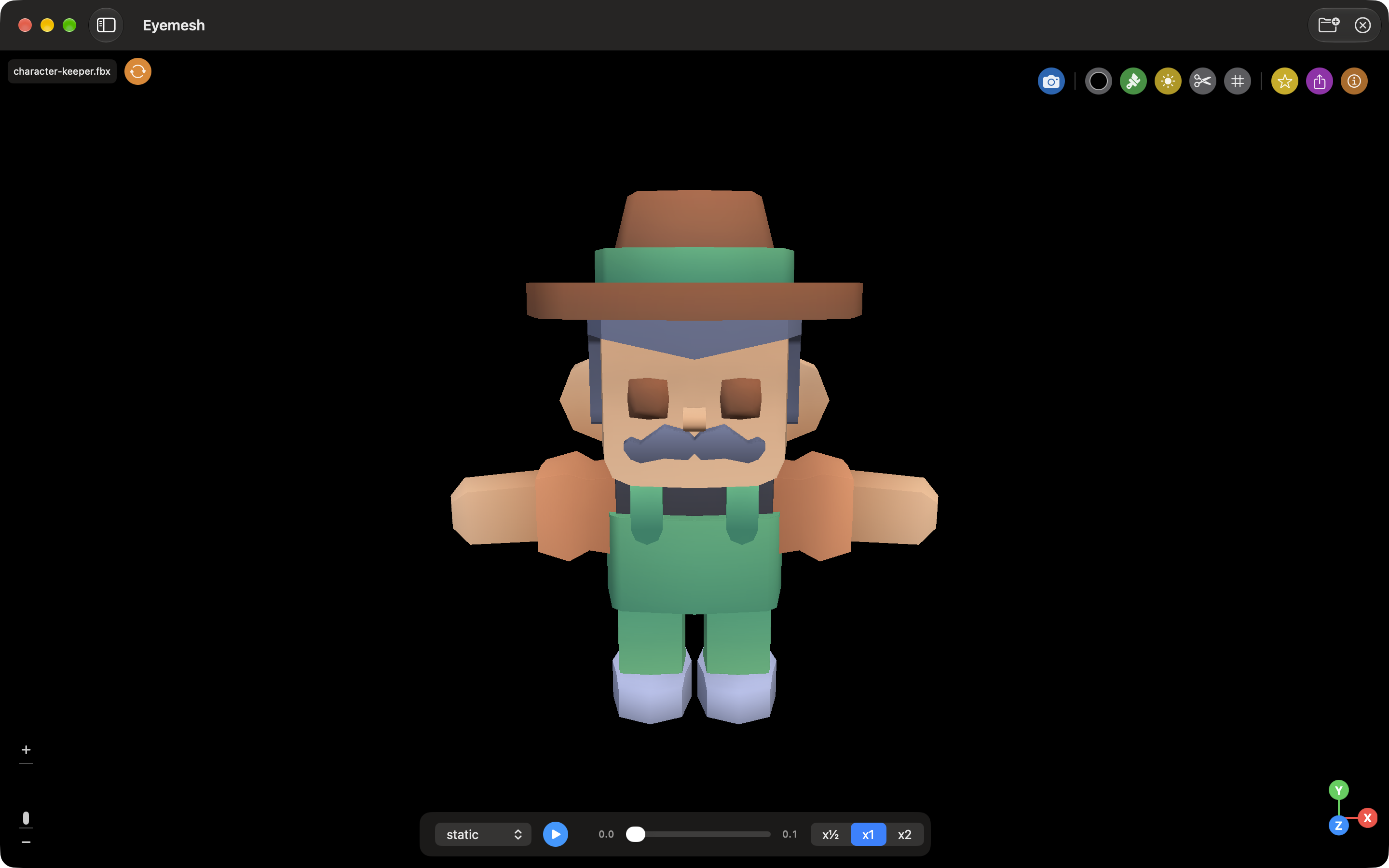
Ve, revisa y convierte tus assets de videojuegos sin abrir Blender ni tu motor: FBX, glTF, USD y paquetes de Unity, con sus animaciones, su esqueleto y sus texturas.
Eyemesh abre un FBX, un GLB o un USD con un doble clic, o con la barra espaciadora en el Finder gracias a QuickLook. En una carpeta de packs, las miniaturas muestran cada modelo en lugar de un icono genérico. Para la pregunta práctica de cómo abrir un FBX en Mac, consulta cómo abrir archivos FBX en Mac.
Si trabajas con assets 3D para un juego, Eyemesh te evita abrir un programa pesado solo para mirar:
Packs comprados, kits gratuitos, exportaciones propias: encuentra el asset correcto sin importar nada al proyecto.
Revisa una exportación antes de enviarla: malla, materiales, texturas y número de triángulos.
Comprueba los clips, la duración y el esqueleto de un personaje sin volver a abrir Blender.
Las etiquetas y las notas viven en la carpeta: comparte la carpeta y la organización la acompaña.
Recorre packs enteros en pocos minutos para elegir los assets de un prototipo.
Imágenes HD y vídeos 360° para tus fichas de tienda y tu portfolio.
Abre un .unitypackage y ve sus prefabs montados y texturizados, sin Unity.
Abre los trabajos de los estudiantes en cualquier Mac, sin instalar una suite de creación.
Los detalles están en encontrar las texturas que faltan en un FBX y revisar las animaciones y el esqueleto de un FBX.
.unitypackage como si fuera una carpeta;Consulta abrir un archivo .unitypackage sin Unity.
Eyemesh exporta a GLB, glTF, USDZ, OBJ, STL o 3MF, un archivo o un lote entero a la vez, con las correcciones de texturas aplicadas. Cómo elegir el formato adecuado para Unity, Unreal o Godot se explica en FBX, glTF o USD: qué formato elegir para tu motor.
Para los vídeos, consulta hacer un vídeo turntable de tu asset.
Etiquetas, notas y estrellas sin modificar los archivos, favoritos por proyecto, búsqueda en nombres, etiquetas y notas. El método completo está en organizar tu biblioteca de assets 3D para videojuegos.
No. Eyemesh abre los FBX, glTF, USD y paquetes de Unity directamente en macOS, con un doble clic o con la barra espaciadora en el Finder.
Sí. Eliges el clip, ajustas la velocidad, recorres la línea de tiempo y muestras el esqueleto.
Eyemesh busca las texturas en las carpetas vecinas y señala las que faltan. Después puedes asignarlas slot por slot, de una vez por todas.
Sí. Eyemesh lo abre como una carpeta y muestra sus prefabs montados y texturizados.
No. Todo ocurre en tu Mac: sin cuenta y sin envíos.
Abre tu primer pack de assets en pocos segundos. Prueba gratuita de 7 días.