Mac用FBX・ゲームアセットビューア
Blenderやゲームエンジンを開かずに、ゲームアセットを表示、確認、変換できます。FBX、glTF、USD、Unityパッケージに対応し、アニメーション、スケルトン、テクスチャもまとめて確認できます。

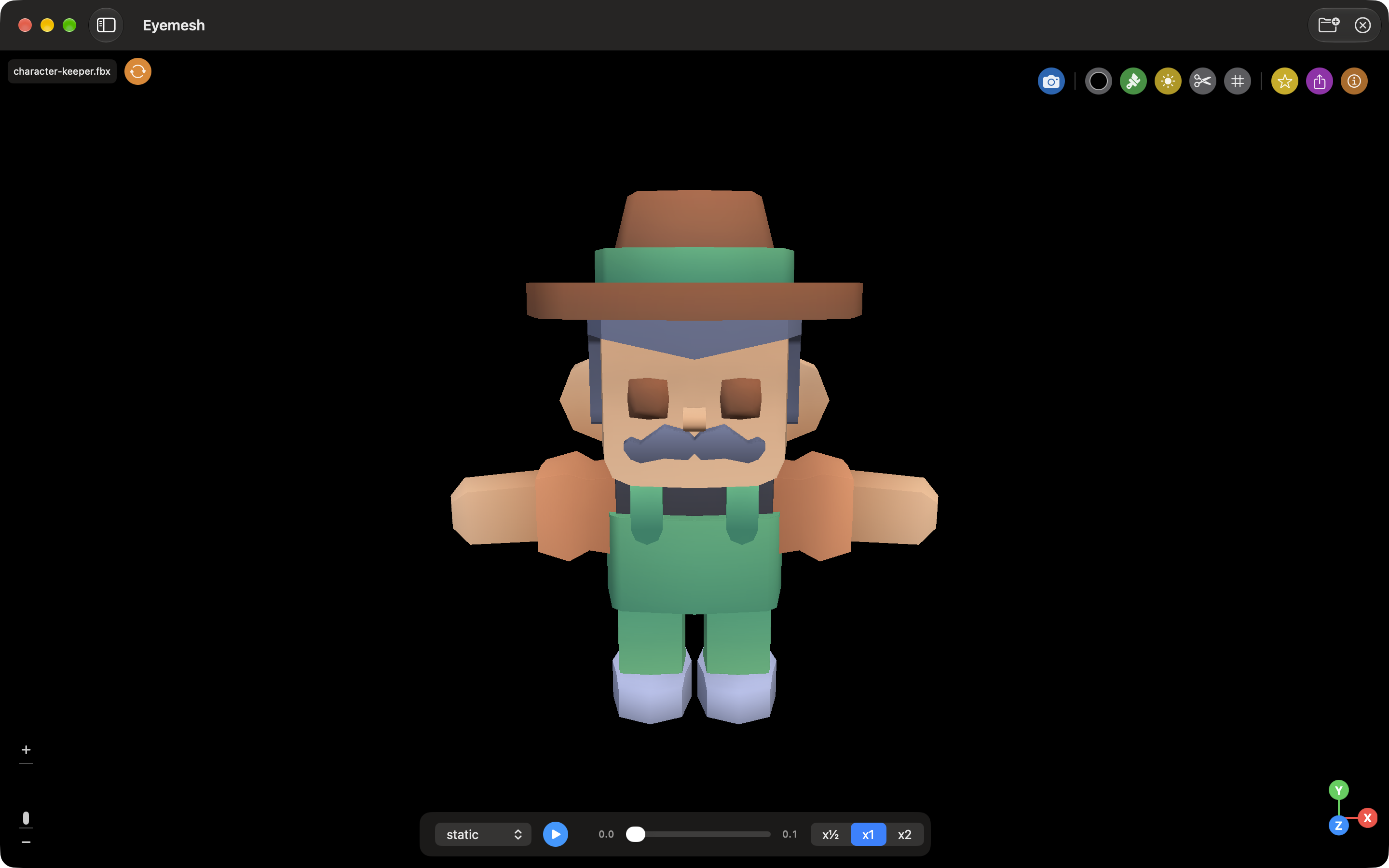
Blenderやゲームエンジンを開かずに、ゲームアセットを表示、確認、変換できます。FBX、glTF、USD、Unityパッケージに対応し、アニメーション、スケルトン、テクスチャもまとめて確認できます。
Eyemeshなら、FBX、GLB、USDをダブルクリックで開けます。QuickLookのおかげで、Finderでスペースキーを押すだけでも表示できます。パックのフォルダでは、汎用アイコンではなく各モデルがサムネイルに表示されます。「MacでFBXを開くには」という実際的な疑問については、MacでFBXファイルを開く方法をご覧ください。
ゲーム用の3Dアセットを扱うなら、見るためだけに重いソフトを開く必要はもうありません。
購入したパック、無料キット、自作の書き出し。プロジェクトに何もインポートせずに目的のアセットが見つかります。
送る前に書き出しを確認できます。メッシュ、マテリアル、テクスチャ、三角形数。
Blenderを起動し直さずに、キャラクターのクリップ、長さ、スケルトンをチェックできます。
タグとメモはフォルダの中に保存されます。フォルダを共有すれば、整理もそのまま引き継がれます。
パック全体を数分で見て回り、プロトタイプに使うアセットを選べます。
ストアページやポートフォリオ用の高解像度画像と360°動画。
.unitypackageを開くと、Unityなしでプレハブが組み立てられ、テクスチャも適用された状態で表示されます。
制作ソフトをインストールしなくても、どのMacでも学生の提出物を開けます。
詳しくはFBXで見つからないテクスチャをMacで探し出す方法とBlenderを使わずにFBXのアニメーションとスケルトンを確認する方法をご覧ください。
.unitypackageをフォルダのように開けます。Unityなしで.unitypackageファイルをMacで開く方法をご覧ください。
EyemeshはGLB、glTF、USDZ、OBJ、STL、3MFに書き出せます。1ファイルずつでもまとめて一括でも、テクスチャの修正を反映したまま変換できます。Unity、Unreal、Godotそれぞれに合った形式の選び方は、FBX、glTF、USD:エンジンにはどの形式を選ぶべきかで解説しています。
動画については、3Dアセットのターンテーブル動画を作る方法をご覧ください。
ファイルを変更せずにタグ、メモ、星評価を付けられ、プロジェクトごとのお気に入り、名前・タグ・メモの検索にも対応しています。詳しい方法はゲーム開発のための3Dアセットライブラリを整理する方法にまとめています。
いいえ。EyemeshならFBX、glTF、USD、UnityパッケージをmacOS上で直接開けます。ダブルクリックするか、Finderでスペースキーを押すだけです。
はい。クリップを選び、速度を調整し、タイムラインを動かして、スケルトンを表示できます。
Eyemeshは隣のフォルダからテクスチャを探し、見つからないものを知らせます。あとはスロットごとに一度割り当てるだけで済みます。
はい。Eyemeshはフォルダのように開き、プレハブを組み立てて、テクスチャも適用された状態で表示します。
いいえ。すべての処理はお使いのMac上で行われます。アカウント登録もアップロードもありません。
最初のアセットパックを数秒で開いてみましょう。7日間無料トライアル。