FBX- und Game-Asset-Viewer für Mac
Sehen, prüfen und konvertieren Sie Ihre Game-Assets, ohne Blender oder Ihre Engine zu öffnen: FBX, glTF, USD und Unity-Packages, mit Animationen, Skelett und Texturen.

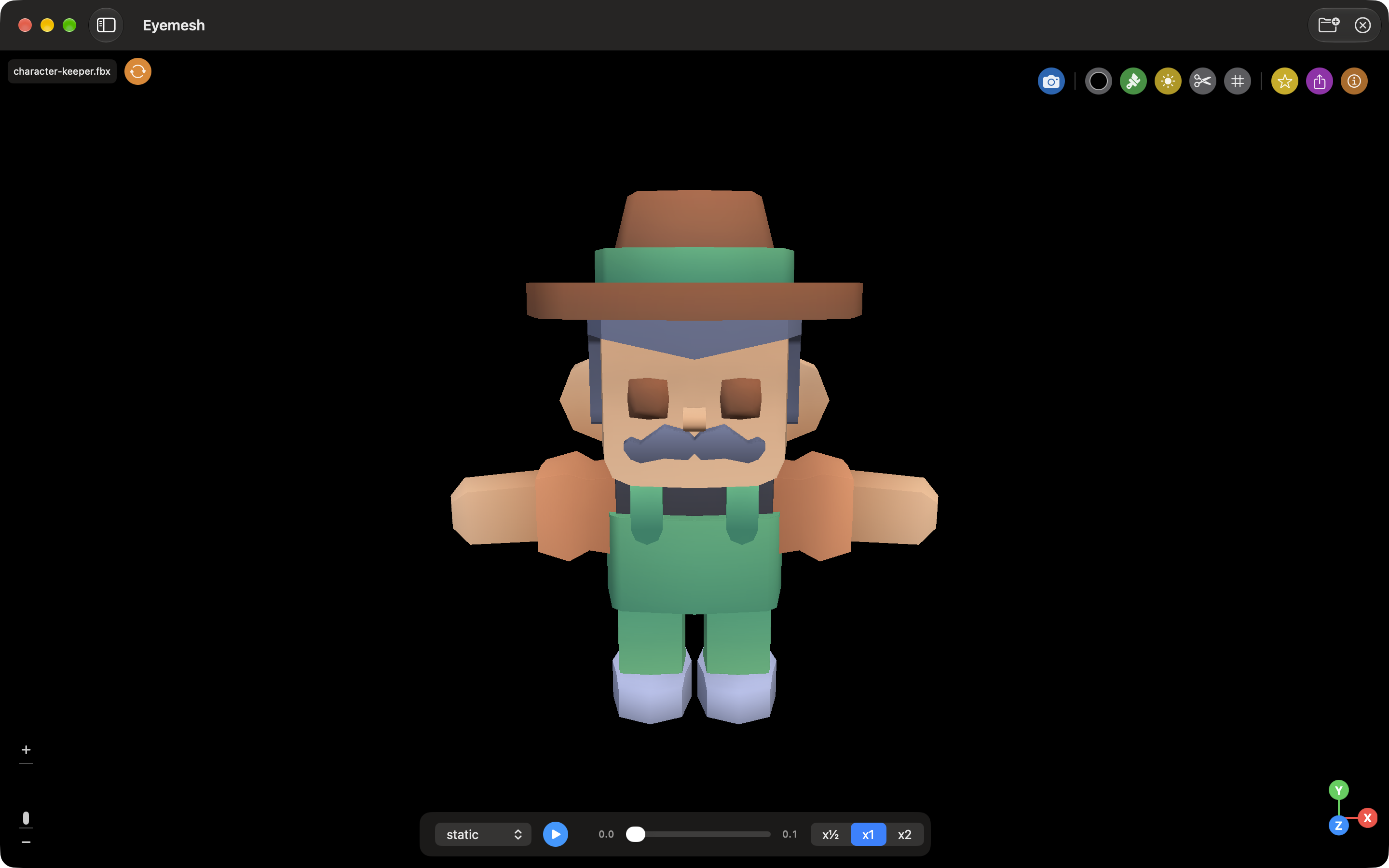
Sehen, prüfen und konvertieren Sie Ihre Game-Assets, ohne Blender oder Ihre Engine zu öffnen: FBX, glTF, USD und Unity-Packages, mit Animationen, Skelett und Texturen.
Eyemesh öffnet ein FBX, GLB oder USD per Doppelklick, oder dank QuickLook mit der Leertaste im Finder. In einem Ordner voller Packs zeigen die Miniaturansichten jedes Modell statt eines generischen Symbols. Für die praktische Frage, wie man ein FBX auf dem Mac öffnet, lesen Sie FBX-Dateien auf dem Mac öffnen.
Wenn Sie 3D-Assets für ein Spiel bearbeiten, erspart Ihnen Eyemesh, eine schwere Software nur zum Ansehen zu öffnen:
Gekaufte Packs, kostenlose Kits, eigene Exporte: Finden Sie das richtige Asset, ohne etwas ins Projekt zu importieren.
Prüfen Sie einen Export vor dem Versand: Mesh, Materialien, Texturen und Anzahl der Dreiecke.
Kontrollieren Sie Clips, Dauer und Skelett einer Figur, ohne Blender neu zu starten.
Tags und Notizen bleiben im Ordner: Teilen Sie den Ordner, und die Ordnung kommt mit.
Durchsuchen Sie ganze Packs in wenigen Minuten, um die Assets für einen Prototyp auszuwählen.
HD-Bilder und 360°-Videos für Ihre Shop-Seiten und Ihr Portfolio.
Öffnen Sie ein .unitypackage und sehen Sie seine Prefabs zusammengesetzt und texturiert, ohne Unity.
Öffnen Sie die Arbeiten der Studierenden auf jedem Mac, ohne eine Kreativ-Suite zu installieren.
Die Details finden Sie unter fehlende Texturen eines FBX finden und Animationen und Skelett eines FBX prüfen.
.unitypackage-Datei wie ein Ordner;Siehe eine .unitypackage-Datei ohne Unity öffnen.
Eyemesh exportiert nach GLB, glTF, USDZ, OBJ, STL oder 3MF, eine Datei oder einen ganzen Stapel auf einmal, mit angewendeten Texturkorrekturen. Welches Format für Unity, Unreal oder Godot das richtige ist, erklärt FBX, glTF oder USD: welches Format für Ihre Engine.
Für Videos siehe ein Turntable-Video Ihres Assets erstellen.
Tags, Notizen und Sterne, ohne die Dateien zu verändern, Favoriten pro Projekt, Suche in Namen, Tags und Notizen. Die vollständige Methode steht in Ihre 3D-Asset-Bibliothek für Spiele organisieren.
Nein. Eyemesh öffnet FBX, glTF, USD und Unity-Packages direkt unter macOS, per Doppelklick oder mit der Leertaste im Finder.
Ja. Sie wählen den Clip, stellen die Geschwindigkeit ein, bewegen sich durch die Timeline und blenden das Skelett ein.
Eyemesh sucht die Texturen in benachbarten Ordnern und meldet die fehlenden. Anschließend können Sie sie Slot für Slot zuweisen, ein für alle Mal.
Ja. Eyemesh öffnet es wie einen Ordner und zeigt seine Prefabs zusammengesetzt und texturiert.
Nein. Alles passiert auf Ihrem Mac: kein Konto, kein Upload.
Öffnen Sie Ihr erstes Asset-Pack in wenigen Sekunden. 7 Tage kostenlos testen.